
初心者にお勧め!無料の国産WordPressテーマとお勧め有料テーマ
WordPressと言えば、豊富なテーマ(テンプレート)を利用することで初心者の方でもWebサイトが手軽に作成できることで知られていますが、数が多くどのテーマを選んだらよいか分からない。
インストールしてみたけどテーマの使い方が分からない、見本のようなデザインにならない。
しかも、英語!Header(ヘッダー)footer(フッター)Body(ボディ)Widget(ウイジエット)って何?
自分でコーディングをしなくても、テーマを使えばおしゃれなサイトに出来るのがWordPressの良いところなのに最初の段階でつまずいてしまう人も多いです。
インストールしたばかりのテーマはまだ設定前のため、写真やコンテンツが入っていないものが多いです。
テーマインスト―ル後に、あらかじめ用意されているコンテンツをインポートすることで、見本のようなテーマを瞬時に作成できるものもありますが多くは、外側(テーマの骨格)をインストールしているに過ぎないのです。
WordPressは海外製のテーマが主力ですが日本国内にも優秀なテーマがあります。
当然ネイティブな日本語です。
ウェブ関連の用語に慣れていれば、英語でも理解ができますが、初心者ではハードルが上がります。
そこで、今回は国産テーマの中でも初心者から上級者まで幅広いユーザーに使用されているWordpressテーマCocoonをご紹介します。
無料テーマですが、マニュアルが充実しておりとても親切です。
有料テーマを使いたい方は後ほど、お勧めの国産テーマをご紹介いたします。
WordPressテーマの基本構造
最初に、Wordpressテーマの基本構造を説明しておきます。
定番のWebサイトサイト構造
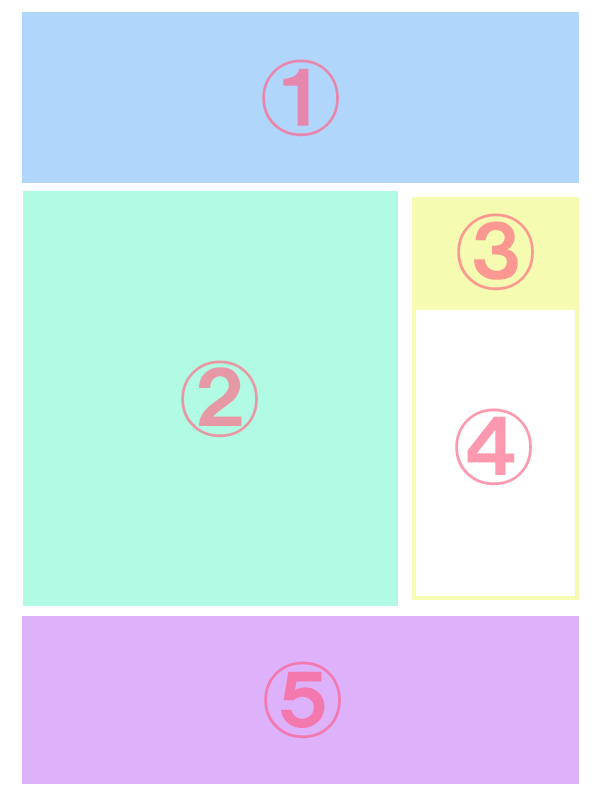
① ヘッダー(header)
ヘッダー部分には、ナビメニューや画像を入れるのが定番です。
メニューや画像を入れる箱。
ヘッダーに最低限必要な要素は次の2つです。
・ブログ・サイトのタイトル(トップページへのリンク)
・グローバルメニュー(どのカテゴリへも行けるメニュー)
できれば、これに加えて会社のロゴやお店の写真などもあるといいでしょう。
・画像は写真や動画などユーザーにインパクトを与えます
② ボディー(body)
ボディーはコンテンツを入れます。
コンテナと呼ばれることもあります。
・コーポレートサイトならサービスメニュー・内容など
③ サイドバー(sidebar)
ボディーの次に表示したい情報、カテゴリーや記事、メニューなどを表示。
ウィッジエッドと呼ばれる機能拡張を追加することで様々な機能を手軽に追加できる。
④ ウイッジエッド(Widget)
WordPressの特徴の一つウイッジエッドで機能拡張。
・画像
・最新の投稿一覧
・お問い合わせ情報・バナー
・検索窓
・他
ウイッジエッドはサイドバーだけでなく、テーマによってはボディー、ヘッダー、フッターなどサイトのあらゆる部分に導入が可能です。
しかも、ドラック&ドロップで追加できます。
ウイッジエッドでプラグインを使いこなせれば初心者でも必要な情報を的確に発信できるWebサイトを手軽に構築できます。
⑤ フッター(footer)
フッターは、パソコンでもスマートフォンでも、一番最後に目に入る部分で。
記事を読み終わった後に目に入る部分ですから、記事を読んだあとの行動を誘導する部分です。
・タグ(似通った記事をまとめる)
・お問い合わせページへのリンク
・会社のロゴマーク
・コピーライト表示(Copyright ©2017 など)
ウイッジエッドページ
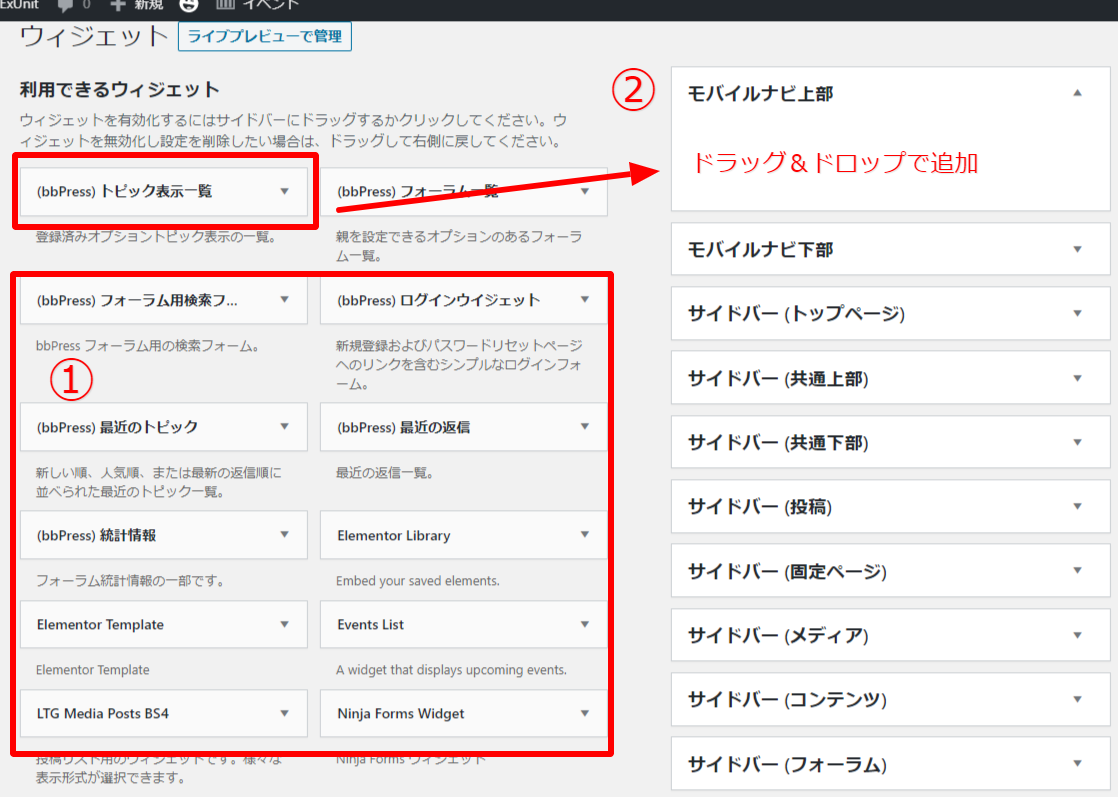
①利用可能なウイッジエッドが表示されています。(テーマによって内容が変わります)
②利用したいウイッジエッドをドラッグ&ドロップで追加して使用します。
WordPressテーマのインストール
WordPressテーマのインストール方法は2種類あります。
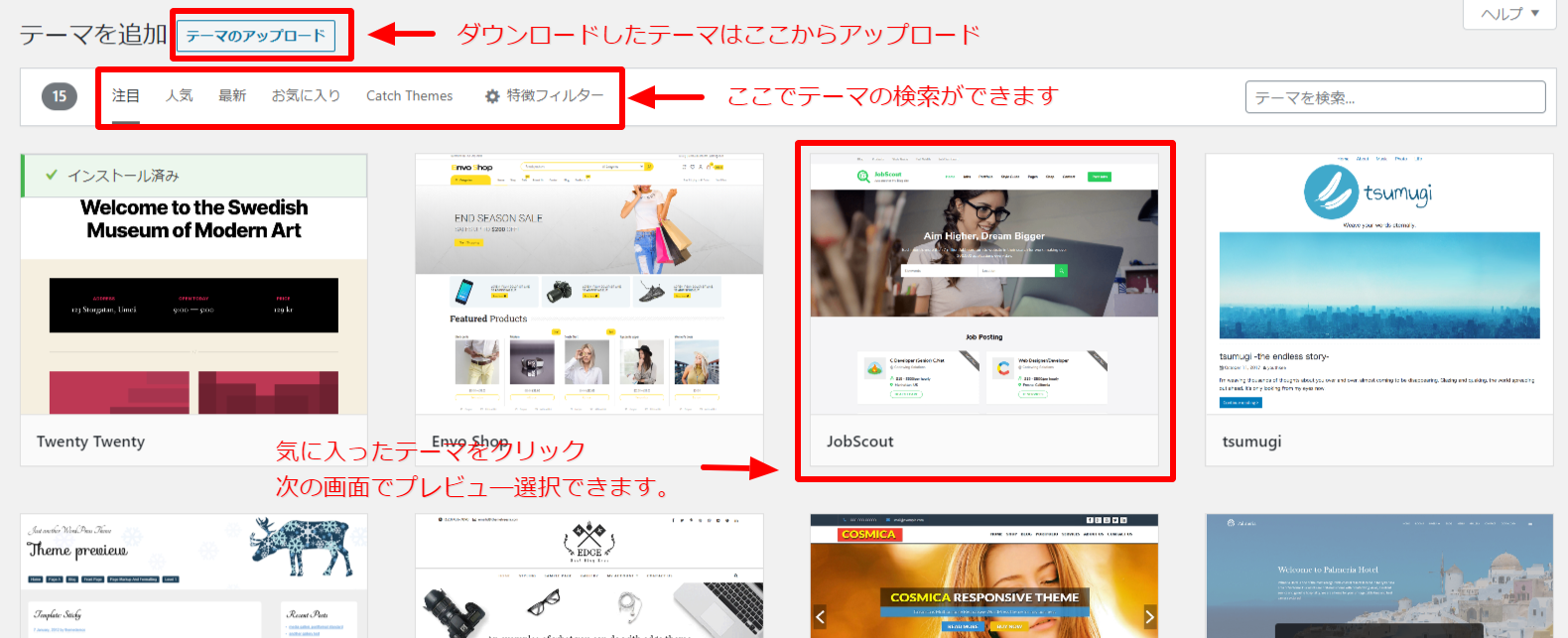
1、Wordpressの外観テーマからテーマを選びインストール、有効化する
2、ZipファイルをWordpressにアップロードしインストール、有効化する
無料国内テーマや有料テーマは殆どがこの方法になります。
どちらの方法も初心者でも難しくはありませんので安心してください。
テーマへのアクセスは「外観」>「①テーマ」②のカスタマイズテーマはカスタマイズする場合、エディターへアクセスするためのメニューです。
WordPressテーマの基本的なカスタマイズは「カスタマイザー」から直接おこないます。
メニューのテーマをクリックするとインストール済のテーマ管理画面が開きます。
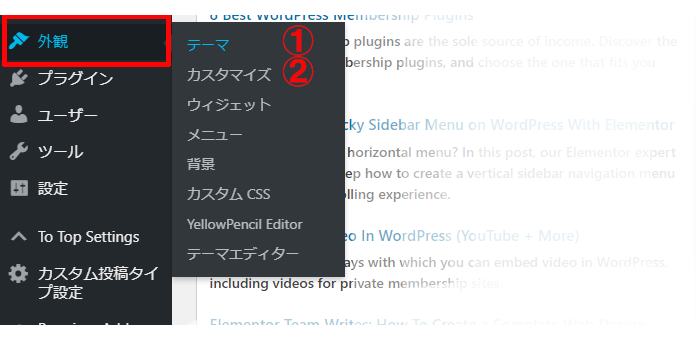
新規追加ボタンをクリックしてテーマの選択ページへ行きます。
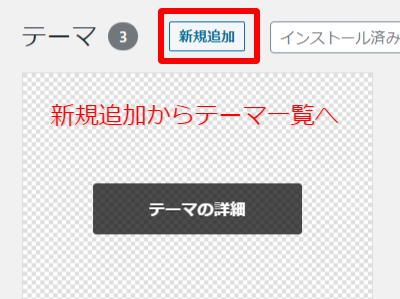
テーマの選択ページ(テーマ一覧)
カスタマイザーの表示
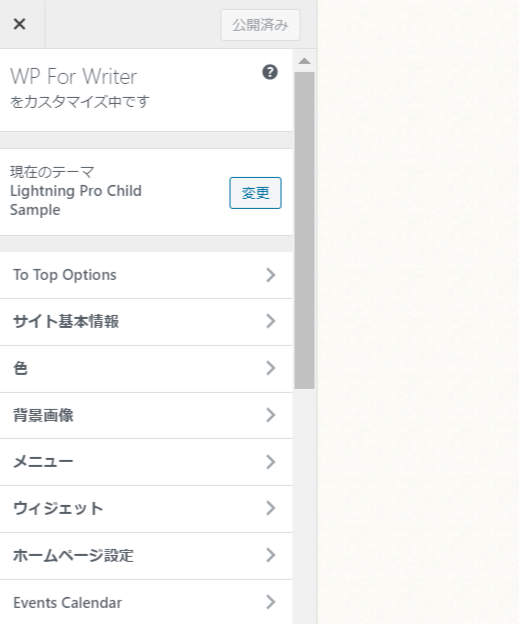
カスタマイザーはテーマに予め実装されている機能を使ってカスタマイズするためのものです。
カスタマイザー以外のカスタムはテーマのファイルを直接編集する必要があります。
これは、上級者向けです。
レスポンシブテーマ
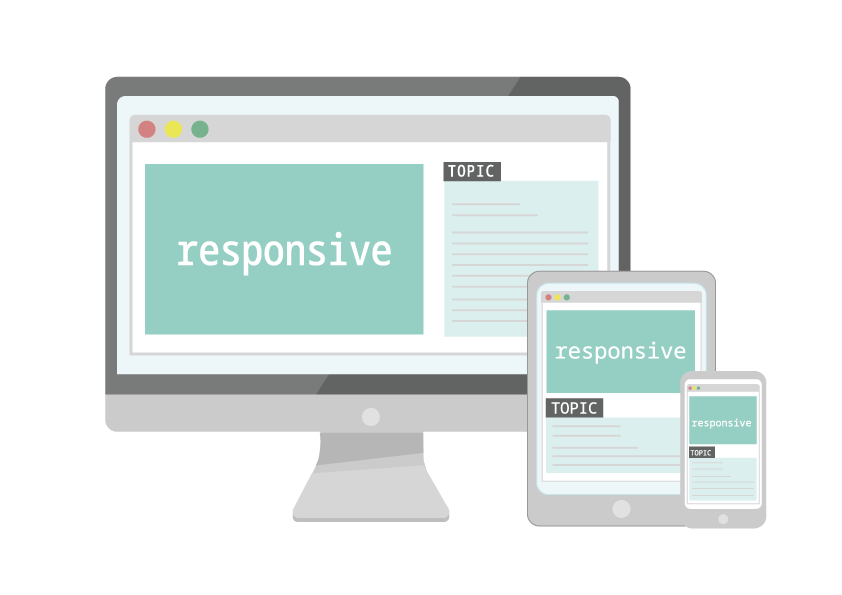
レスポンシブ対応のテーマとは、1つのWebサイトでPC、パッド、スマフォなど画面のサイズが違うデバイスに表示を最適化させる方式の事です。
Googleが、レスポンシブ方式はSEO的にも推奨していますので、最新のテーマは100%レスポンシブ対応になっていると思います。
それでは、Wordpressテーマのご紹介をいたします。
当方のサーバーにインストールしておりますのでこちらで紹介するテーマはご希望があれば実際に体感していただくことができます。
初心者向け国産Wordpress無料テーマ
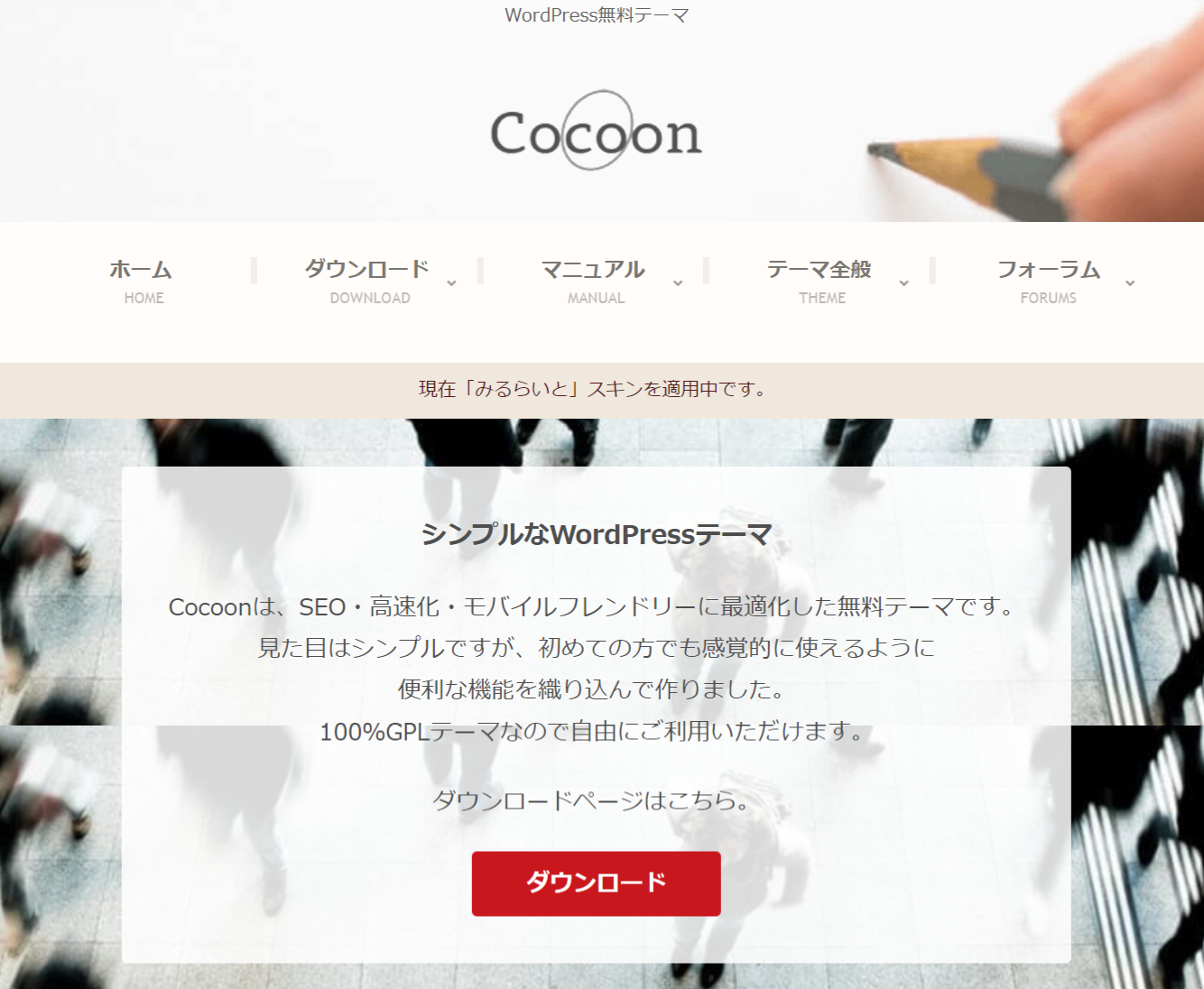
Cocoon(コクーン)
無料とは思えないほど高機能テーマ。
テンプレートの特長
トップページや各ページのレイアウトやデザインを設定できるCocoon設定のほか、ブログ・アフィリエイトに便利なエディタ補助機能が有料レベルの超高機能の無料テーマです。
無料なのにマニュアルサイトがあるので、すごく親切です。
Cocoon(コクーン)は公式ページからZIPファイルをダウンロードしてインストールします。
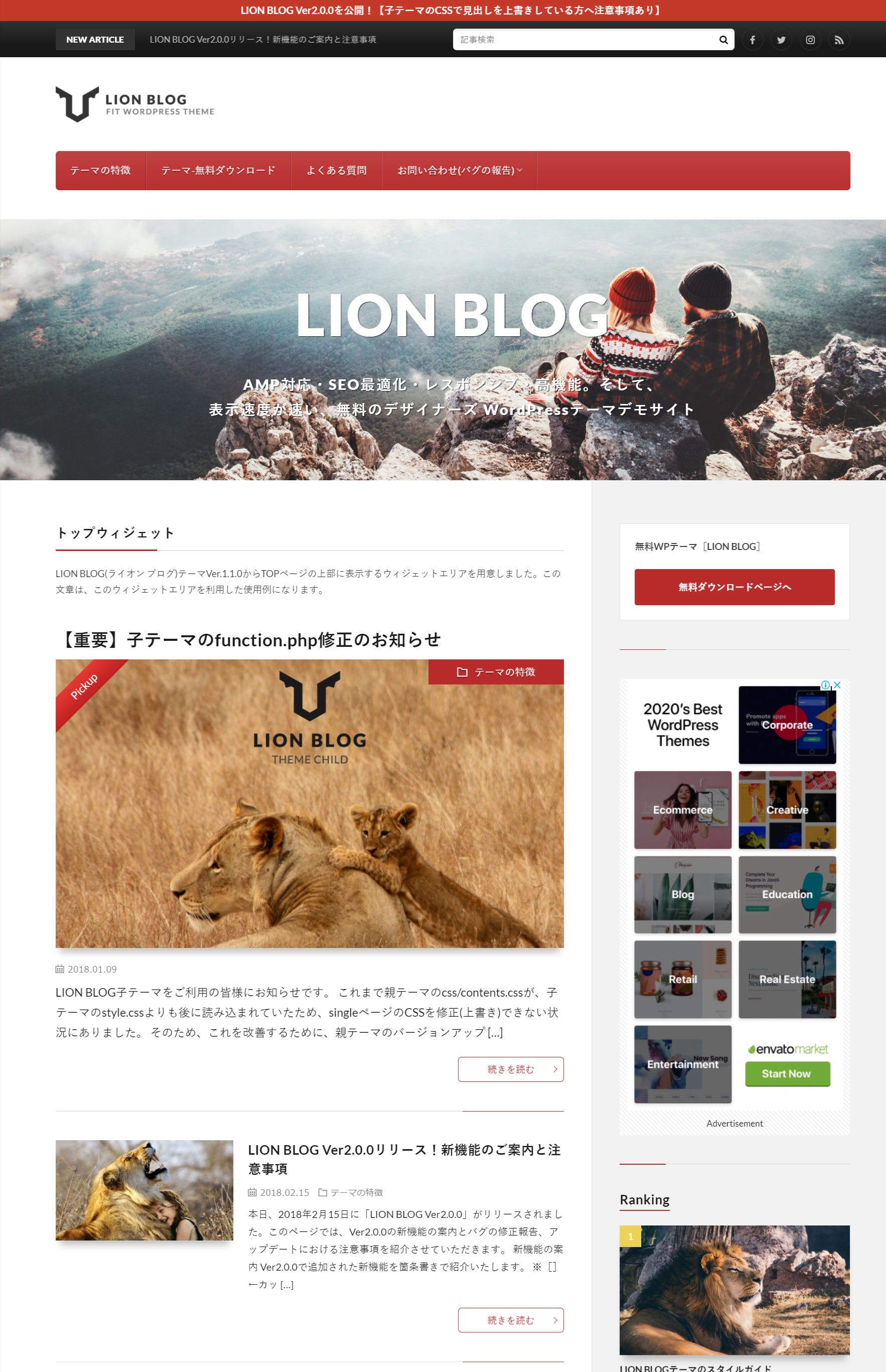
LION BLOG(FIT)
無料とは思えないほど高機能テーマ。
テンプレートの特長
サイドバーに良く読まれている記事をプラグイン無しで表示可能です。
LION BLOGは公式ページからZIPファイルをダウンロードしてインストールします。
ダウンロードするファイルは2種類
・子テーマ(LION BLOG)Zipファイル
子テーマとは?
WordPress本体やテーマでアップデート、アップグレードが行われた場合ファイルの上書きが行われます。
サイトに変更(カスタマイズ)を加えた場合、全て上書きされてしまいす。
そのため、親テーマではなく、子テーマに必要な変更を加えます。
子テーマが用意されているテーマと無いテーマがあります。
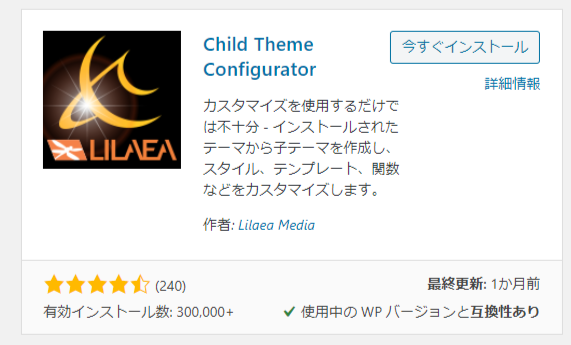
子テーマが必要な場合、自作するか、プラグインを利用します。
子テーマお勧めプラグイン
Child Theme Configurator
というプラグインがお勧めです。
LION MEDIA(FIT)
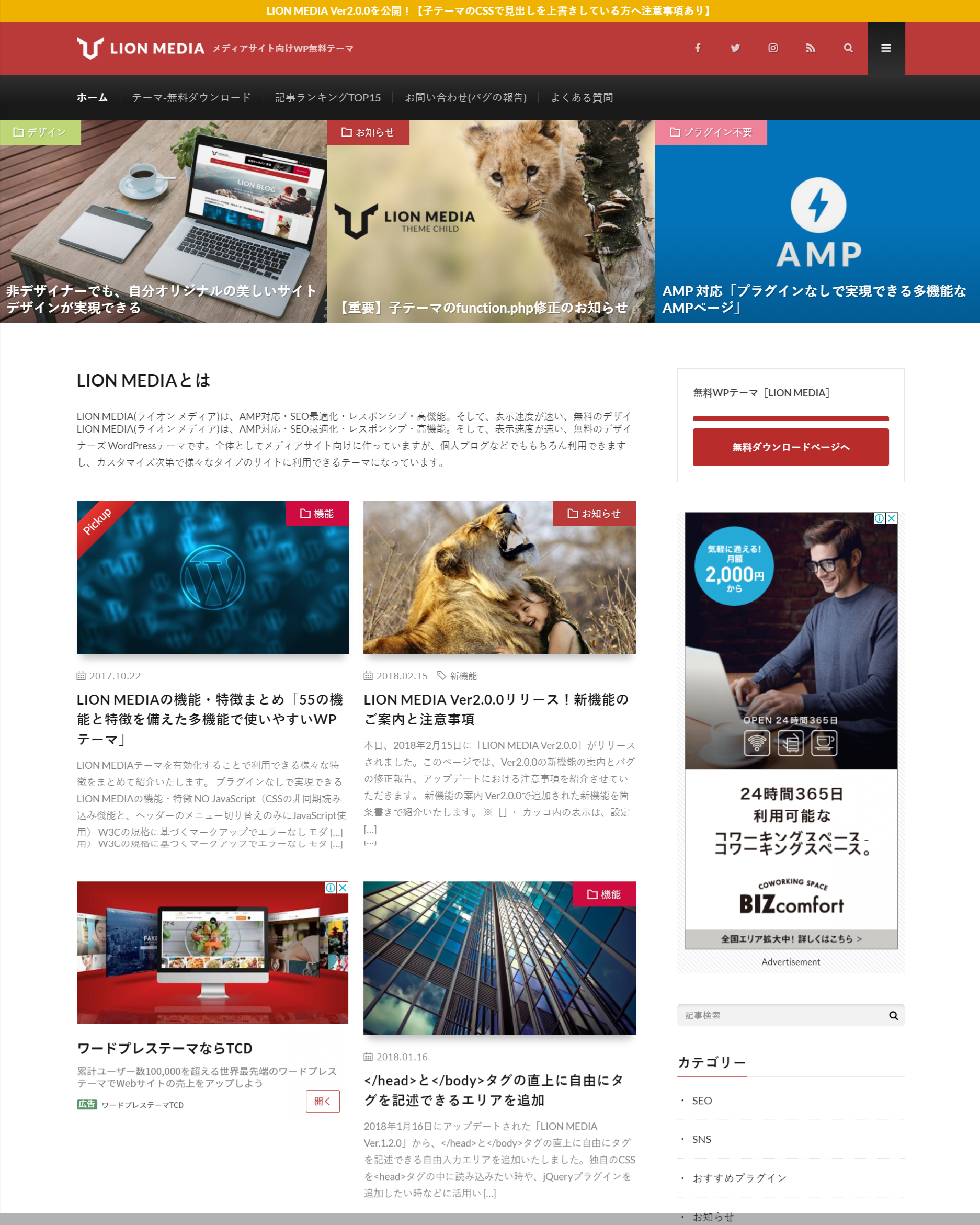
基本はLION BLOGと同じですが多くの情報を発信するメディア向けWebサイト向けのテンプレートです。
メディア向けですが、カスタマイズ次第で様々なタイプのサイトに利用できます。
テンプレートの特長
全体としてメディアサイト向けに作っていますが、個人ブログなどでももちろん利用できますし、カスタマイズ次第で様々なタイプのサイトに利用できるテーマになっています。
LION MEDIA(ライオン メディア)は公式ページからZIPファイルをダウンロードしてインストールします。
ダウンロードするファイルは2種類
・子テーマ(LION BLOG)Zipファイル
LIQUID LIGHT
シンプルなデザインと機能を追求したオウンドメディア/ブログ用テーマです。
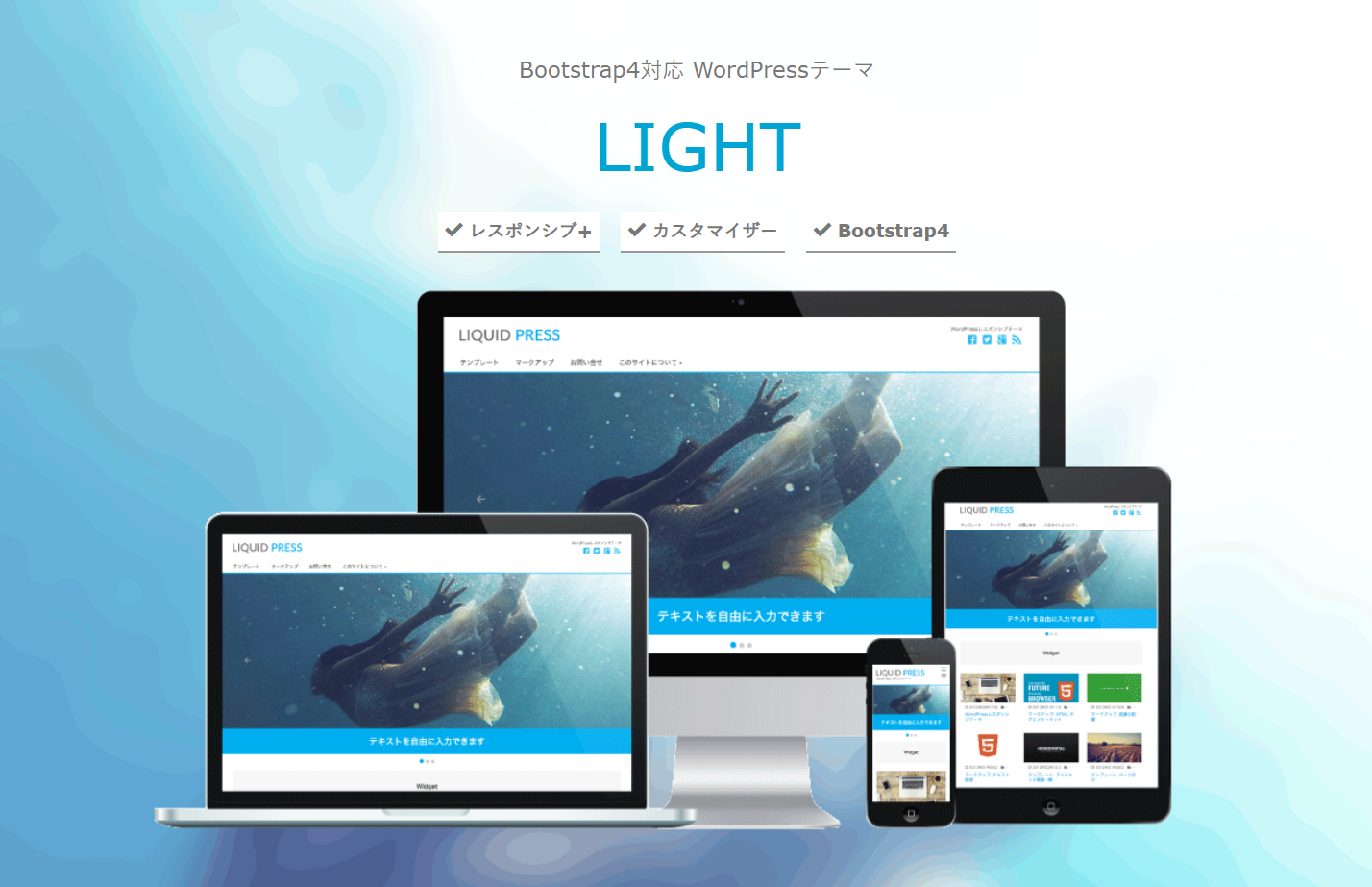
テーマの特長
レスポンシブプラス
WordPress公式
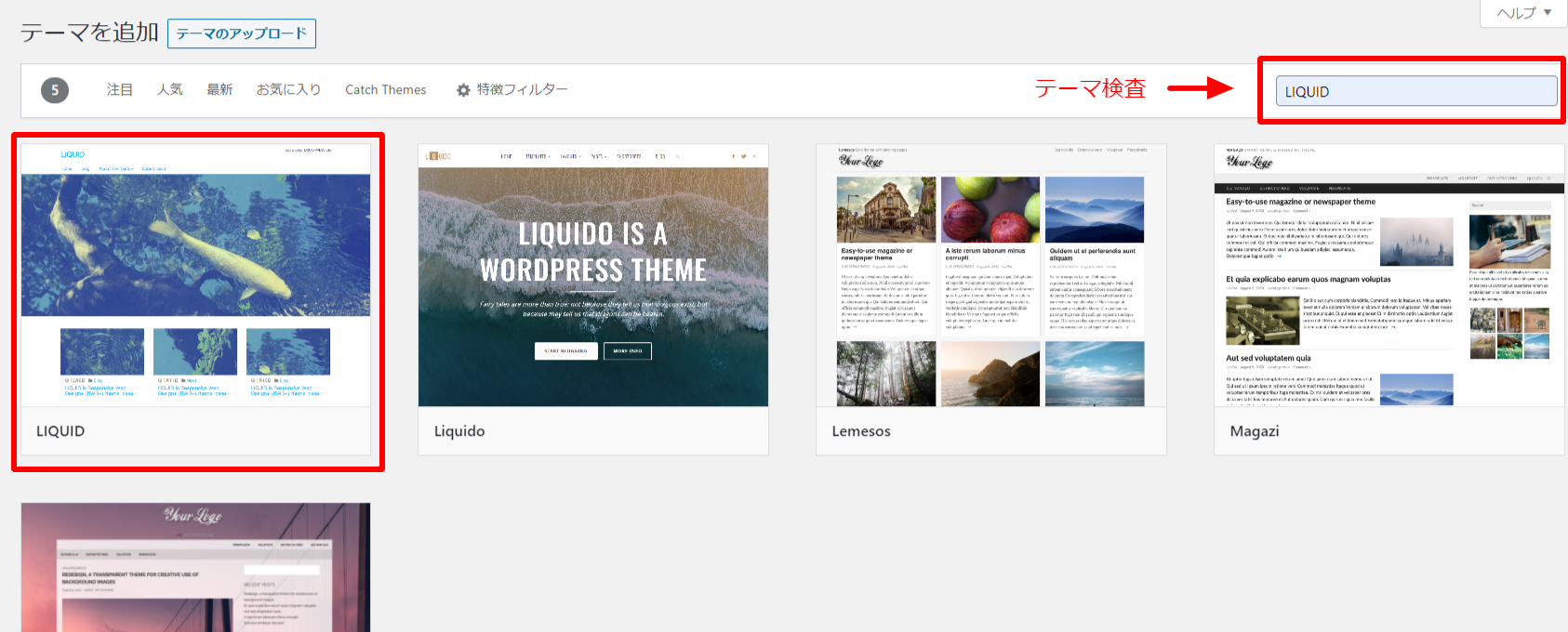
インストールも外観>テーマから「LIQUID」と検索してインストールできます。
簡単カスタマイズ
Bootstrap4対応
マニュアルも充実しています。
LIQID LIGHT公式ページはこちら
初心者にお勧め!国産Wordpress【有料テーマ】
有料Wordpressテーマ【Jin】
読む人も、書く人もすべてを考え抜いたデザイン。
真の使いやすさを追求したWPテーマ『JIN』
マニュアルや着せ替え機能が充実しています。
マニュアルがあっても、分かりずらい有料テーマも沢山あります。
初心者には説明書がしっかりしたテーマが一番使いやすいです。
|真の使いやすさを追求したWordPressテーマ.png)
テーマの特長
・初心者にとっての使いやすい
・フォーラムがある
・WEBの知識が無くても着せ替えでオシャレにできる
・SEO対策のノウハウが詰まってる
・もう一つサイトを持ちたくなった時に使える
・コンテンツマガジン機能で記事をアピールできる
JINの着せ替え機能
.png)
無料テーマ4アイテムと有料テーマ1アイテムを今回ご紹介いたしました。
いずれも、自分で使用したことがあるテーマです。
どのテーマも素晴らしいテーマです。
他にもメジャーなテーマでは、TCDテーマやLIGHNINGなどありますが、今回は外させていただきました。