
WordPressの初期設定
- 一般設定
- 投稿設定
- 表示設定
- ディスカッション
- メディア
- パーマリンク設定
上記はWordPressをインストールしたら最低限やっておくべき6項目の初期設定です。
上から順番に設定の方法を見ていきましょう。
1、一般設定
WordPressをインストールしてログインしてダッシュボード画面に入ります。
画面左側メニューにある「設定」>「一般」と進みましょう。
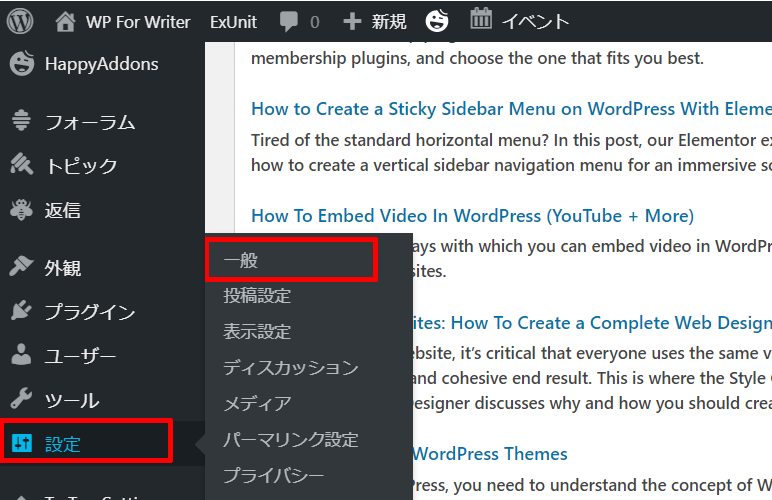
一般設定で設定する項目
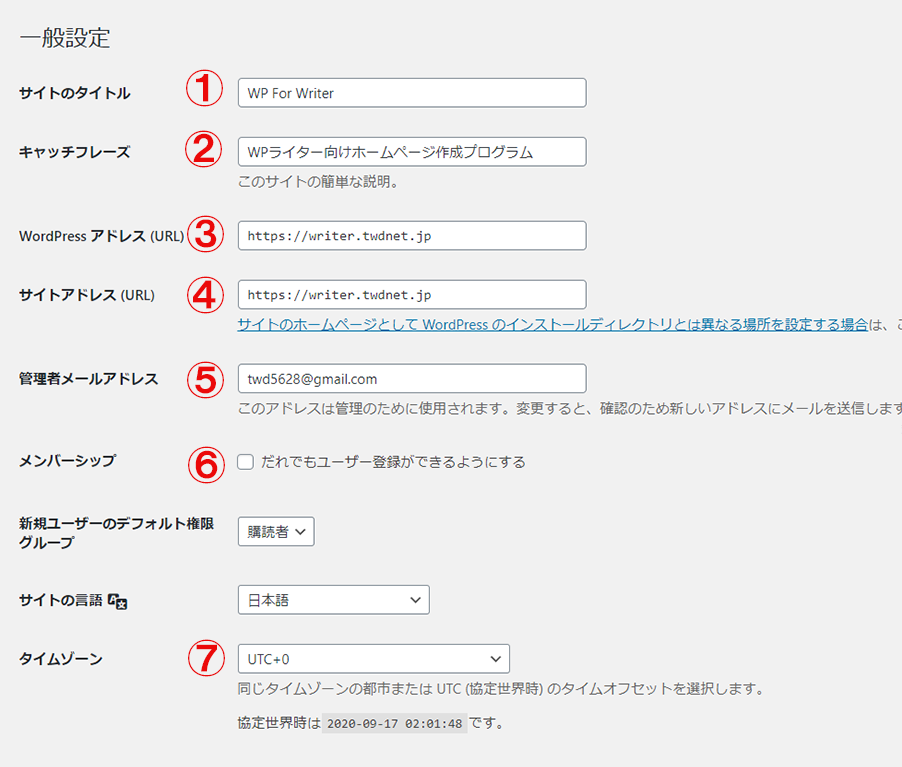
① サイトタイトル
サイトタイトルは、Webサイトのタイトルです。
このタイトルタグは、SEOにおいて最も重要視されてる要素の1つとなります。
ある程度決められた文字数の範囲内で対策キーワード(SEOキーワード)を含むタイトルを作成する必要があります。
タイトルタグの重要性に関するGoogle公式見解
タイトルは、検索結果のコンテンツをユーザーが一目でわかるように表示し、クエリとの関連性が高い理由をはっきりと伝えるうえで不可欠です。どのサイトをクリックするかはタイトルで決定することが多いため、ウェブページには質の高いタイトルを付けることが重要です。
※引用元:検索結果に効果的なタイトルとスニペットを作成する – Search Console ヘルプ
タイトルを決めるときのポイント
・文字数にも配慮しながらタイトルを設定しましょう
スマートフォンやPCでは検索結果に表示されるタイトル数に違いがあります。
PCとスマホの両方のデバイスに同時に対応するためにタイトルの文字数を「35文字以内」にしながら、タイトルタグを最適化するとよいでしょう。
タイトルを決める2つのポイントを抑えてターゲットユーザーに響くタイトルを決めていきましょう。
② キャッチフレーズ
この場所には、ウェブサイトのディスクリプション(説明文)を記述しますが、使用するテーマやプラグイン(SEO系など)によって表示される場所や重複する可能性があるため、キャッチフレーズは「空欄」で設定しておきましょう。
Googleに重複コンテンツだと判断されるとSEO的にマイナス評価を受ける可能性があります。
ウェブサイトの方向性がきちんと定まってからテーマやSEOプラグインで後から設定することができるので初期設定の段階では未設定で進めた方が安心です。
③・④ WordPressアドレス・サイトアドレス
WordPress で設定するアドレスには、WordPress アドレス・サイトアドレスの2つがあります。
前者はインストールしたWordPressファイルを保存しているアドレスのことで、後者はサイトを表示するURLのことです。
これらは通常、上の画像のように、両方とも同じアドレスになっています。
レンタルサーバーからWordPressを自動インストールするとここにURLが自動的に表示されます。
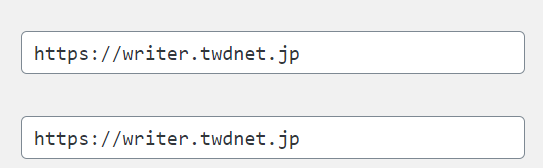
上記では、URLがhttpsになっています。
WordPressをインストールするときに選んだURLが表示されますが、URLがSSL対応(https)になっていない場合(http)もあります。
その場合は、レンタルサーバ側でSSLに設定する必要があります。
その後、ここで、httpをhttpsに書き換えることでSSL対応に変更できます。
WordPressでドメインの変更を行う前には必ずバックアップをお取りください。
バックアッププラグインは、プラグインの紹介ページで別途ご案内いたします。
⑤ 管理者メールアドレス
レンタルサーバーでWordpressを自動インストールする場合、メールアドレスの入力をしていると思います。
管理画面に表示されているメールアドレスとは別のアドレスに変更したい時に新しいメールアドレスを入力して変更します。
新しく登録したアドレスに届いたメールの確認リンクをクリックして設定が完了です。
⑥ メンバーシップ
WordPress は、複数のユーザーが記事を更新したり、テンプレートを編集したりすることができます。
そのために、それぞれのログインユーザーに個別の ID やパスワードを発行するなどのユーザー管理機能が付いています。
ユーザー管理機能は、例えばコンテンツ作成を外部のライターにも依頼していて、そのライターに直接WordPress内で記事を入力して欲しいが、その他のテンプレート編集やプラグインの機能などは使わせたくない場合など、権限を制限したWordPressアカウントを設定したい時に便利なものです。
メンバーシップの設定では、誰が新規ユーザーを追加できるのかを制限することができます。

ここのメンバーシップのチェックボックスにチェックを入れると、管理者以外の人間でも新規ユーザーを追加することができるようになる。しかし、ここはサイトのセキュリティのことを考えて、チェックを外しておく方が良いだろう。
新規ユーザーのデフォルト権限グループは、新規ユーザーのデフォルト権限をどうするかだが、ユーザー追加の時に選べるので、ここで特に変更するところはない。
⑦ タイムゾーン
時間設定・日時表示などのタイムゾーンの設定です。
日本語版のWordPressをインストールした場合は、最初から日本用に最適化されているので全てデフォルトのままで良いですが稀に時間(タイムゾーン)ずれていることがあるので、その場合は修正が必要になります。
サーバーがUTCなら日本時間は「UTC+9」に、サーバーが日本時間なら「UTC」を選べば日本時間に設定できます。

外国向けサイトの場合は、タイムゾーンはターゲット国を選ぶ。
他の項目も、変更したい特別な理由があるなら、変更してもよいでしょう。
一般設定のまとめ
・集客したいユーザーが検索しそうなワードを入れる
・文字数にも配慮しながらタイトルを設定しましょう② キャッチフレーズ
・初期設定の段階では未設定で進めた方が安心(後から設定可)
③ WordPress アドレス (URL)
④ サイトアドレス (URL)
・原則的には、自動インストールで取得したURLを変えないが、httpのままなら、サーバ側でSSL設定を行い、httpsに変更
⑤ 管理者メールアドレス
・Wordpressインストール時に設定したメールアドレスを変えるときのみ書き換えます
⑥ メンバーシップ
・通常はチェックをする必要はありません
⑦ タイムゾーン
・日本時間(UTC+9)になっていればそのままずれている場合のみ変更
2、投稿設定
投稿設定へのアクセス
画面左側メニューにある「設定」>「投稿設定」と進みましょう。
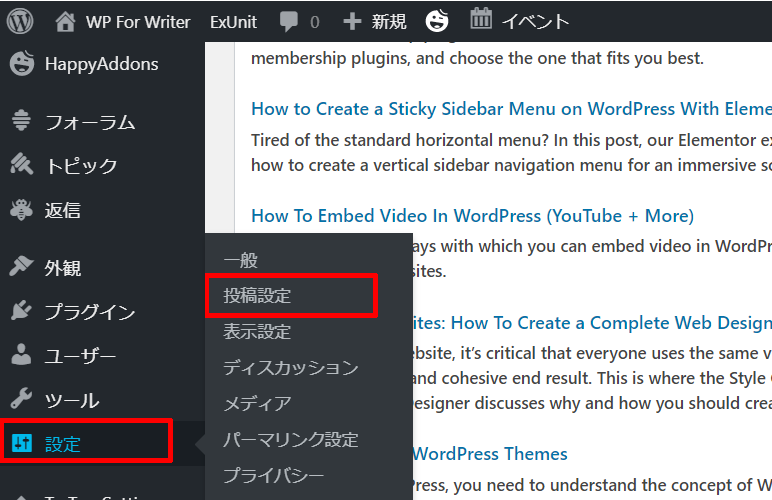
投稿設定では、WordPressの記事投稿や固定ページの投稿に関する設定をすることができます。
基本的には、デフォルトのままで問題はありません。
主な内容だけ簡単に説明しておきます。
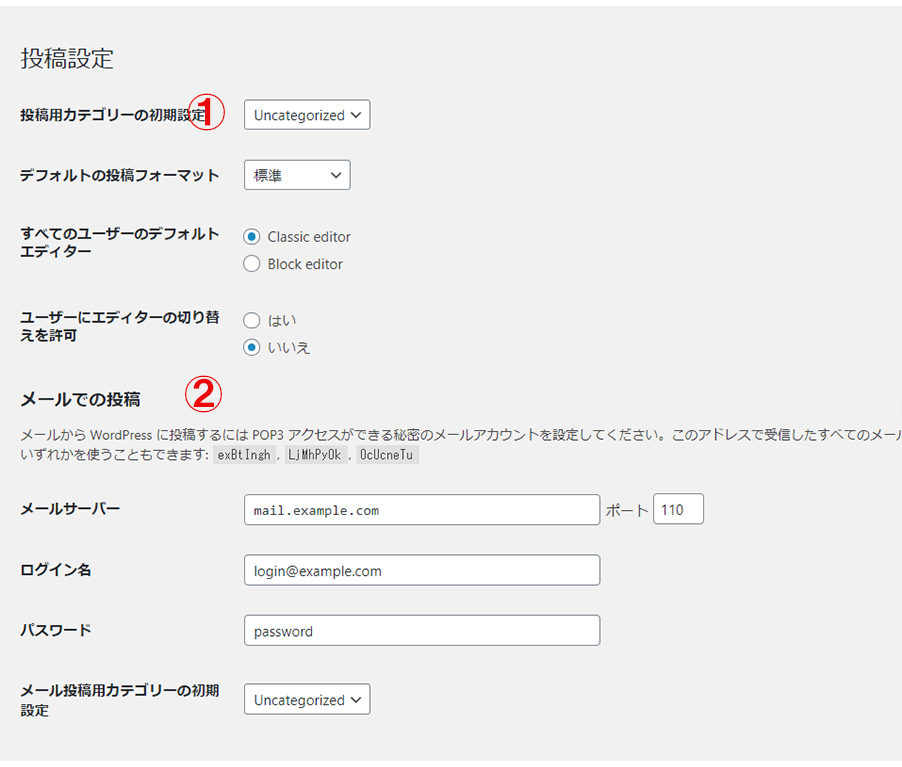
① 投稿用カテゴリーの初期設定
記事を投稿をする時に選択するカテゴリーの事です。
ここは、デフォルトのUncatgorized(未分類)のままにしておいて問題はありません。
記事を投稿する時に個別でカテゴリー設定ができるのでここで設定をする必要はないです。
② メールでの投稿設定
WordPressは現在メールを使ってスマートフォンなどからも記事投稿をすることができるようになっています。
ですが、今後のアップデートでメール投稿機能は削除される予定になっています(参照:WordPress Codex)。
メールを使って記事投稿したい場合は、Post By EmailやPostieなどのプラグインがお勧めです。
機能面としては以上ですが、出先などからのメールで読者の為になる良質のコンテンツが毎回投稿できるようであれば良いですが、とりあえず投稿しておくかは意味が無くSEOやユーザービリティ―的にもマイナスです。
写真等をメインに投稿するブログなら利用するメリットはあるかも知れませんが・・・・
③ 情報更新サービス
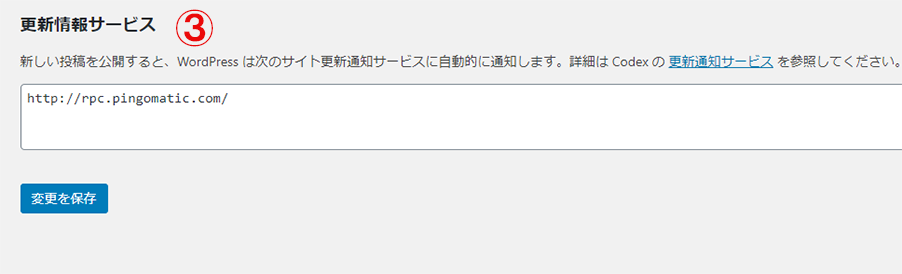
更新情報サービスは、記事の更新情報を自動的にブログランキングサイトなどに通知する機能です(= PING送信)。
これを利用することにより、ブログランキングサイトの新着記事一覧などに掲載されるようになります。
ブログの需要が増え始めた当時はPING登録していましたが、今は使用していません。
設定してもしなくても、サイトのインデックススピードやランキングにさほど変化はない上、ランキングサイトの質の低下、PINGサーバーは、突然サービスが停止するものも多いためメリットを感じません。
ユーザーの為になる良質なコンテンツ作りに情熱を注いだほうがメリットは計り知れないと個人的には考えています。
投稿設定のまとめ
・基本そのままで問題ないです② メールでの投稿設定
・必要なければ設定の必要はありません
③ 情報更新サービス
・必要を感じる場合は設定してください
3、表示設定
表示設定へのアクセス、画面左側メニューにある「設定」>「表示設定」と進みましょう。
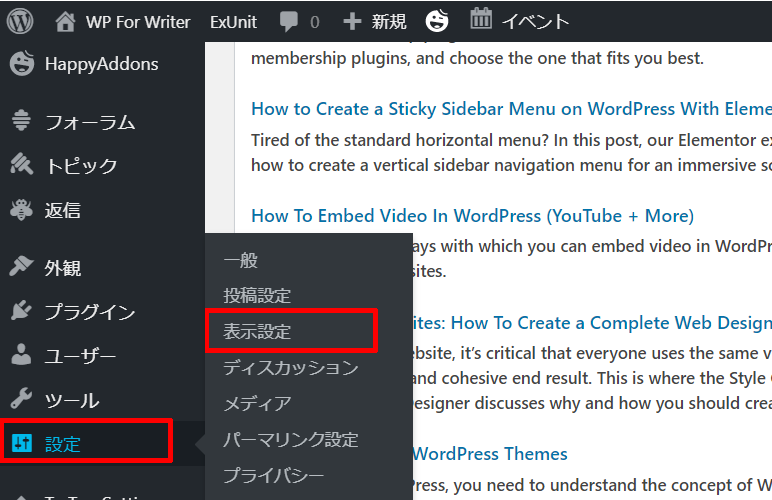
表示設定では、サイトのトップページに表示するコンテンツの内容を変更したり、RSSサービスに関する設定を行うことができます。
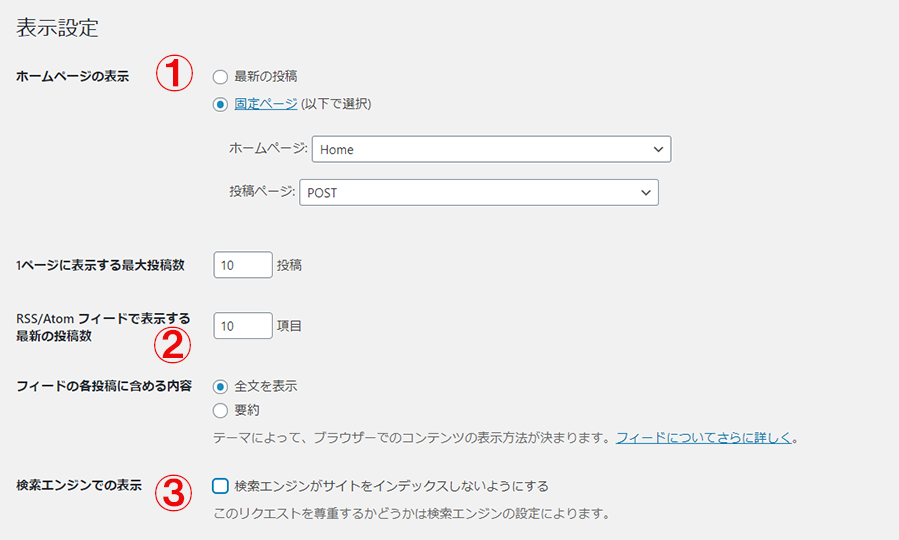
① ホームページの表示設定
ここでは、サイトのホームページ(トップページ)に表示するコンテンツを設定することができる。
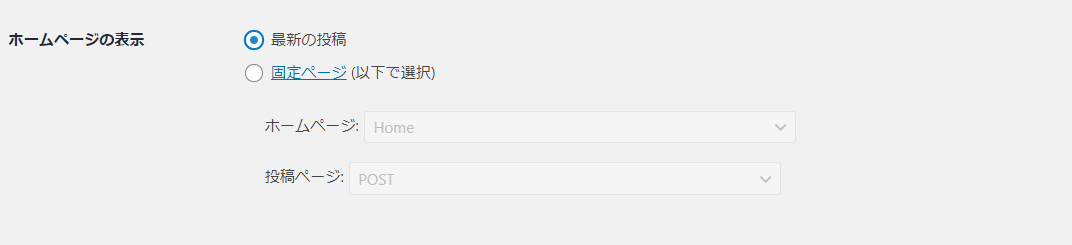
デフォルトの状態(「最新の投稿」にチェックが入っている状態)では、サイトのトップページに最新の記事が複数表示されるようになっています。
ブログのような表示設定(TOPページに投稿が並ぶ)になると考えたら分かりやすいと思います。
その下の「固定ページ」にチェックを入れると、トップページに表示する内容を、固定ページに指定することができます。
※投稿ページが投稿する(動的なページ)に対して固定ページは常に固定(情報の更新性がない)表示するページです。
・固定ページ(投稿とは違い日時間などの更新概念がない)固定する記事に向いている
作成する、Webサイトの内容によって使い分けます。
固定ページはお問い合わせページやコーポレートサイトなどカテゴリーに属さないコンテンツを作るのに適しています。
固定ページには「カテゴリー・タグ」の設置機能はデフォルトではありません。
② RSS/Atom フィードに関する設定
フィードは、ブログ記事を公開した時に自動的に登録者に通知してくれる機能のことです。
WordPressでは最初からRSS機能が設置されてます。

WordPressはRSS機能が標準で準備されているのウイッジエッドなどから設定できますが、SNSの普及によりGoogleはじめ、大手が数年前から撤退しています。減少傾向にあります。
RSSリーダーが外されたブラウザ
Googlechrome
Safari(MacOS版)
必要があればウイッジエッドから設定できます。
自分のWordPressサイトのRSSフィードURL
自分のサイトURLの最後に「?feed=rss2」を追加した文字列がRSSのURLです。
例:サイトURLが「https://writer.twdnet.jp/」の場合
RSSフィードURL:https://writer.twdnet.jp/?feed=rss2
RSS用のウィッジエッドも用意されているのサイドバーに、RSS用のURLを入力することで設置できます。
③ 検索エンジンでの表示(インデックス)の設定
サイトのインデックスに関する設定を行うことができます。
インデックスとは、検索エンジンに登録されることです。
検索エンジンでの表示設定は、検索エンジンに登録するか、しないかを選べる機能です。
検索登録をしないなんて?と思うかもしれませんが、会員サイトや制作中で公開したくないなど利用することできます。

ここのチェックボックスにチェックをいれると、サイト全体に noindex が設定され、WordPressでサイトを作っている途中で、まだ公にしたくない場合は、ここにチェックを入れておくことで検索エンジンに引っかからないようにすることができます。
表示設定のまとめ
・基本そのままで問題ないです。
・固定ページをHOMEにしたい時に固定ページを作成して選択します。② RSS/Atom フィードに関する設定
・必要なければ設定の必要はありません
③ 検索エンジンでの表示(インデックス)の設定
・必要を感じる場合は設定してください
noindexを深く理解すると、サイトのSEO効果を大きく上昇させられることがある。
4、ディスカッション設定
ディスカッション設定へのアクセス、画面左側メニューにある「設定」>「ディスカッション設定」と進みましょう。
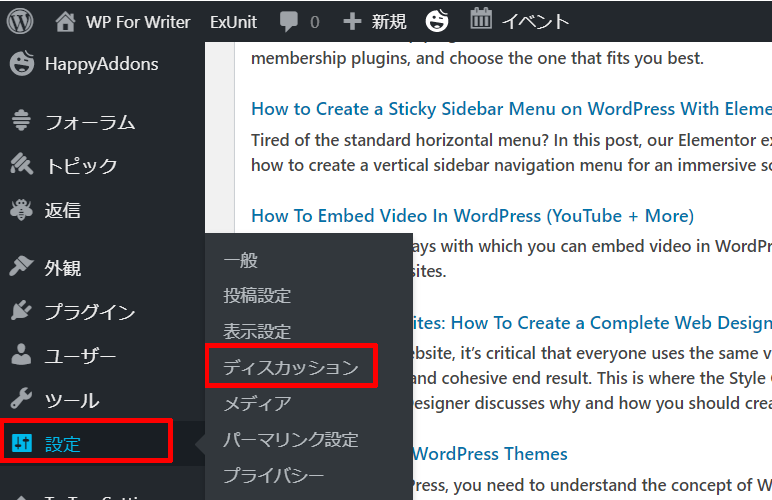
ディスカッション設定では、主にコメントに対する管理を設定することができます。
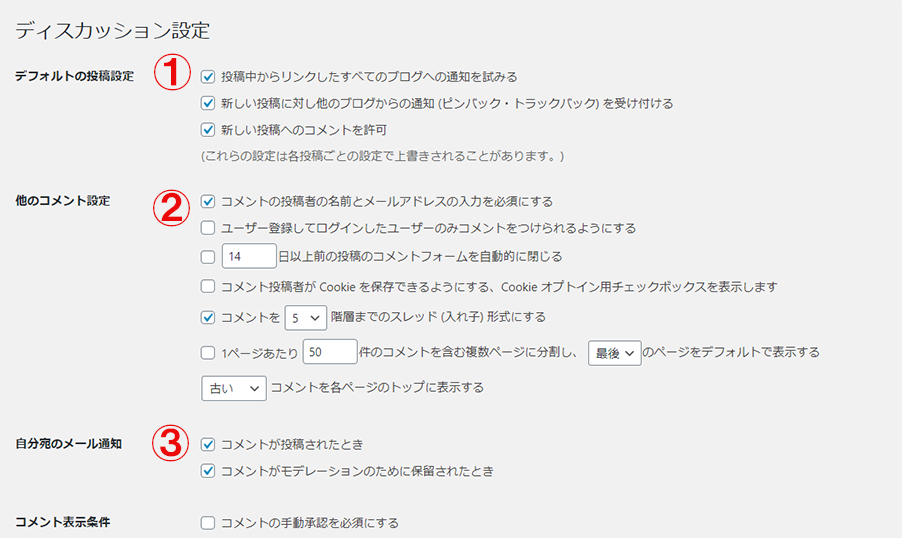
① デフォルトの投稿設定
ここでは、ブログの記事から他のサイトにリンクをしたり、他のサイトからリンクを貼られたりした時の、通知に関する設定を行うことができます。

「投稿中からリンクしたすべてのブログへ通知を試みる」にチェックを入れると、自分のサイトから他のサイトにリンクを貼った時に、相手サイトに通知メールが行くようにります。
「新しい投稿に対し他のブログからの通知を受け付ける」にチェックを入れると、相手サイトからリンクを貼られた時に、あなたに通知メールが届くようになります。
これをピンバックと言う。(※ピンバックは双方ともWordPressで作られたサイトの場合のみ有効)
相手から届いたピンバックの許可や拒否は、コメントページから行うことができる。
その時に、許可すれば相互リンクしたことになる。
この仕組みを使うことで、アクセス数の少ない初期の段階で、他のブログの運営者に自分のサイトを知ってもらうことができるのでチェックを入れておいても良いかも知れません。
また、読者からの質問や感想を得るためにコメントの投稿も許可するなら、ここもチェックします。
反対に、コメント欄を表示したくない時はチェックを外します。
② コメント設定
ブログ記事に対するコメントに関する設定ができます。
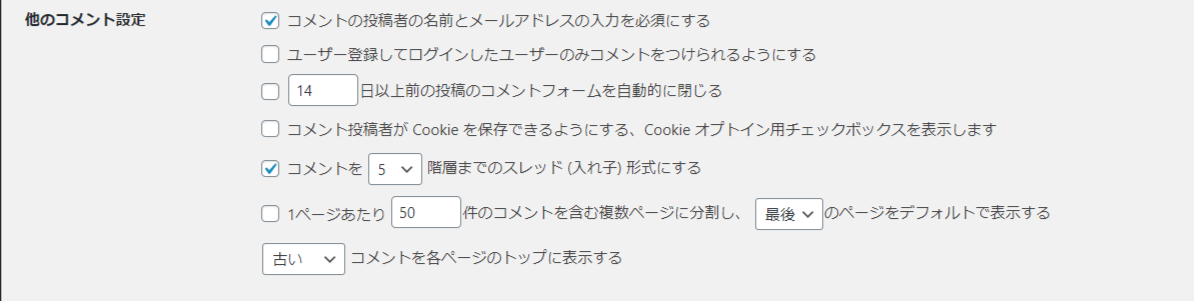
スパムコメントを防ぐためにも、名前とメールアドレスの入力は必須にしてます。
また、コメントを複数階層までのスレッド形式にしておくと、誰が最初にコメントして、誰がそのコメントに返信しているのかが分かりやすくなります。
デフォルトでは、5回のやり取りまでが階層形式で表示されるようになっていますが、ブログのコメント欄で、何度もやり取りをすることは少ないのと思いますのでこのままで問題ないでしょう。
必要があれば増やしてください。
その他の項目は、ログインユーザー以外はコメントを残せなくなったり、無駄にコメントページが作られたりしてしまうので、使用する必要はない。
また、コメントがついた時にメールで通知するかどうかの設定も行うことができます。
③ コメントモデレーションとブラックリストの設定
コメントモデレーション
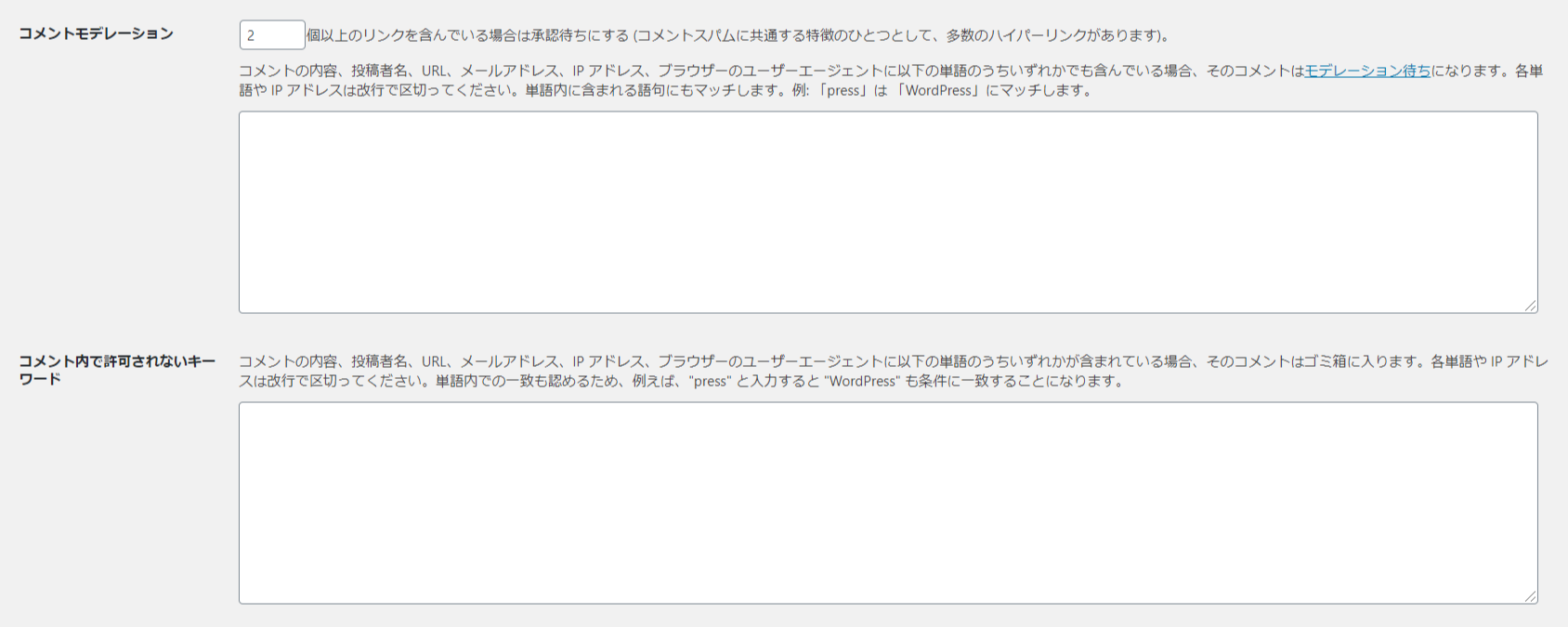
スパム防止に利用します。
2個以上のリンクを含んでいる場合は承認待ちにする (コメントスパムに共通する特徴のひとつとして、多数のハイパーリンクがあります)。
コメントの内容、投稿者名、URL、メールアドレス、IP アドレス、ブラウザーのユーザーエージェントに以下の単語のうちいずれかでも含んでいる場合、そのコメントはモデレーション待ちになります。各単語や IP アドレスは改行で区切ってください。単語内に含まれる語句にもマッチします。例: 「press」は 「WordPress」にマッチします。
コメント内で許可されないキーワード
コメントの内容、投稿者名、URL、メールアドレス、IP アドレス、ブラウザーのユーザーエージェントに以下の単語のうちいずれかが含まれている場合、そのコメントはゴミ箱に入ります。各単語や IP アドレスは改行で区切ってください。単語内での一致も認めるため、例えば、”press” と入力すると “WordPress” も条件に一致することになります。
それぞれ、必要な情報を入力欄に入力します。
コメントを停止している場合は特別設定は要りません。
④ アバターの設定
アバターはコメント欄に表示される画像のことです。
ここでは、そのアバターの表示に関する設定を行うことができる。
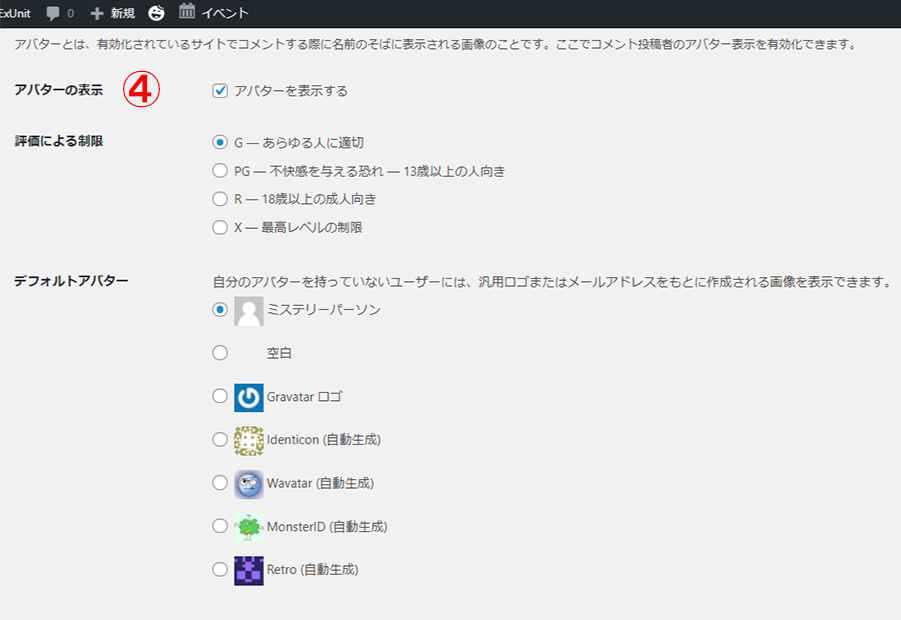
ここは基本的にデフォルトの設定のままにでいいと思います。
デフォルトアバターが嫌な場合はプラグインを使って変更することも可能です。
ディスカッション設定のまとめ
・基本そのままで問題ないです。
・コメント欄を表示したくない時はコメント許可のチェックを外します。② コメント設定
・必要なければ設定の必要はありません
③ コメントモデレーションとブラックリストの設定
・必要を感じる場合は設定してください
④ アバターの設定
・必要を感じる場合は変更設定してください
5、メディア設定
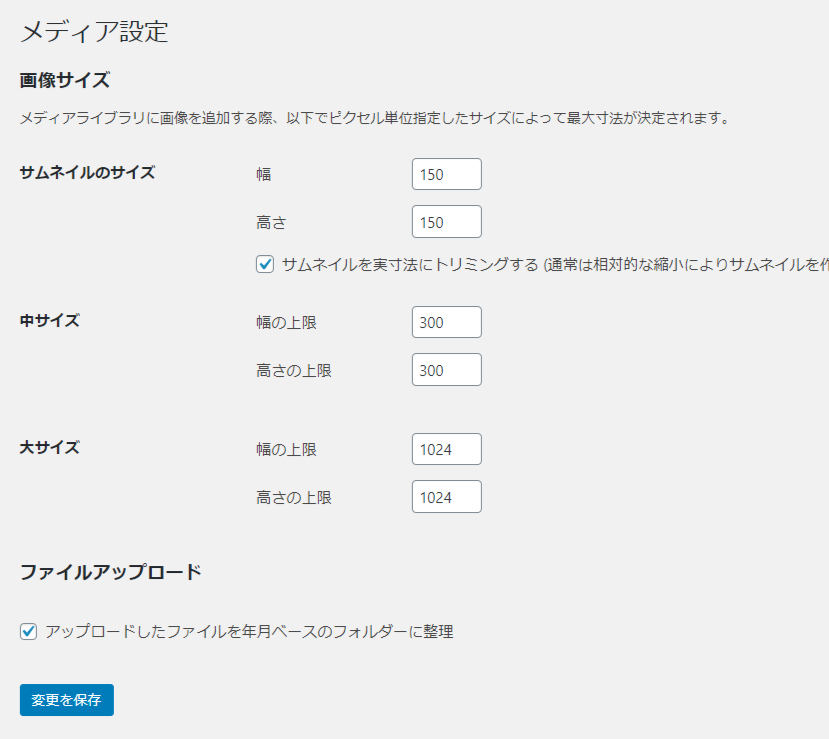
メディア設定へのアクセス、画面左側メニューにある「設定」>「メディア設定」と進みましょう。
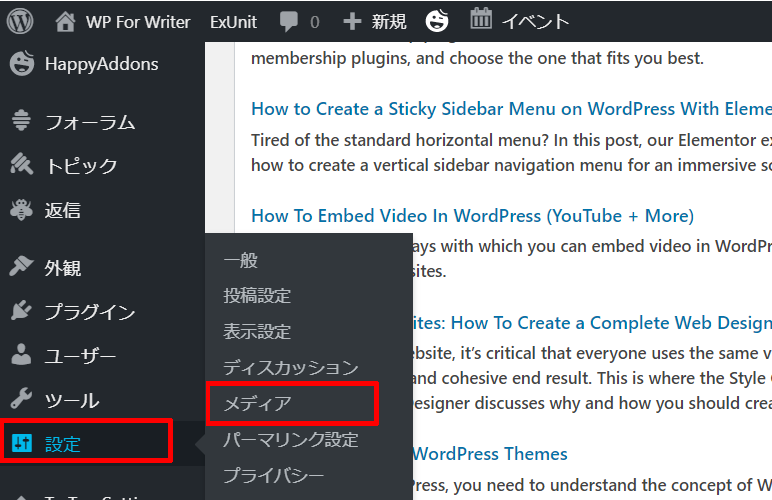
ここで、サムネイル画像のサイズ、中程度の画像のサイズ、大きな画像のサイズを指定しておくことができます。
基本、デフォルト大丈夫ですが、記事など挿入する画像のデフォルトのサイズを変更したい時はここで変更して保存します。
メディア設定のまとめ
・基本そのままで問題ないです。
6、パーマリンク設定
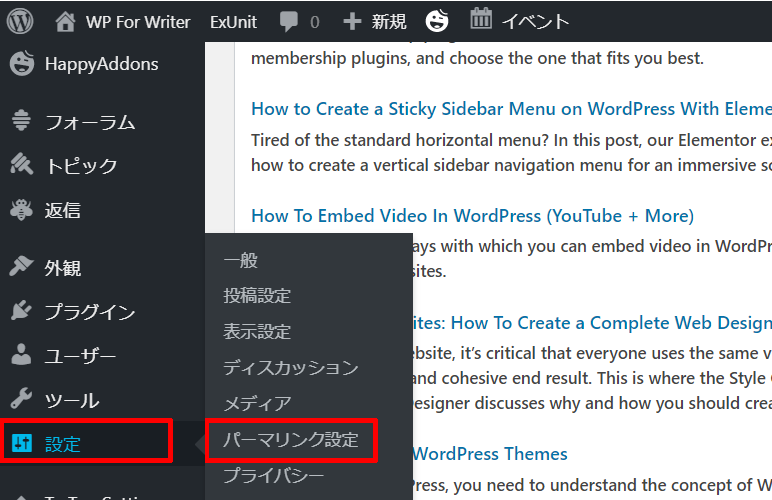
パーマリンク設定へのアクセス、画面左側メニューにある「設定」>「パーマリンク設定」と進みましょう。
パーマリンクとはWordPressで作ったそれぞれのページURL のことです。
パーマリンクを設定するということはページURLをどの様に表示させるかを設定することです。
SEOの観点から見ても重要な部分なので、しっかりと設定しておきたい部分です。
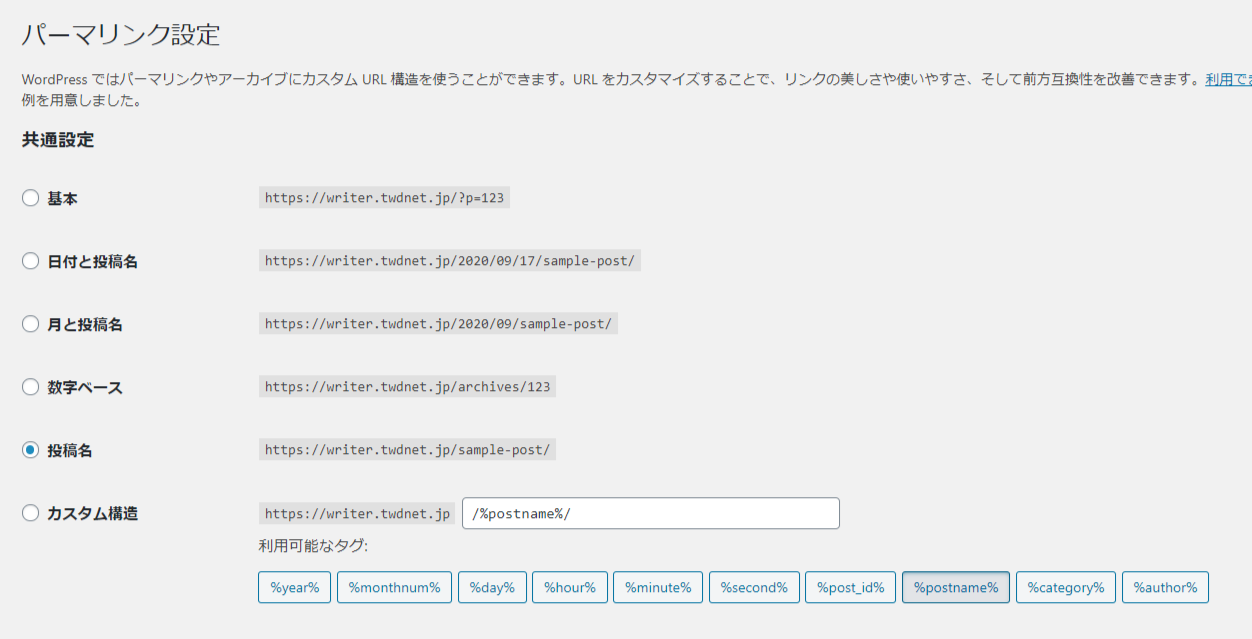
このサイトなら:https: //writer.twdnet.jp/○○○○(○○○○の部分がパーマリンクです)
お勧めの設定は、投稿名です。

パーマリンクを投稿名で設定しておくと、編集でパーマリンクを自由に変更できます。
タイトルがそのままパーマリンクになると日本語のURLになります。
そのまま、リンクに貼ると日本語の部分が、%E8%A8%AD%E5%AE%9A%E3%82%92%E5%A4%89%E6%9B%B4%E3%81%99%E3%82%8B/などで表示されます。
長くなることやタイトルを読み取ることができないため、アナリティクスなどアクセス解析でもページの判読ができません。
記事を書いたら面倒でも、ローマ字か英語に直す方が良いです。(SEO的にも)
パーマリンク設定のまとめ
・カスタムURLで投稿名を選びましょう(/%postname%/)を入力。