
子テーマの役割と子テーマ作成プラグインChild Theme Configuratorの基本設定
WordPressをインストールして、サイトのカスタマイズを行う場合、子テーマを作成することをお勧めしています。
カスタマイズをしない方は必要ないです。
子テーマの役割
テーマ(テンプレート)はバグ解消やセキュリテイの向上、機能追加の為に必要に応じてバージョンアップします。
テーマをバージョンアップするとファイルは上書きされます。
テーマをカスタマイズしていた場合カスタマイズした内容も上書きされるので、カスタマイズ用のテーマ「子テーマ」を用意します。
子テーマは、親テーマのファイルを流用すれば自分で作成できますが初めての方には結構大変な作業になります。
そこで、Wordpressで子ページの導入が簡単にできるプラグインをご紹介します。
お勧め子テーマ作成プラグイン
Child Theme Configurator
多機能なプラグインですが、子テーマを作成するだけなら3つの設定で親テーマから子テーマが作成できます。
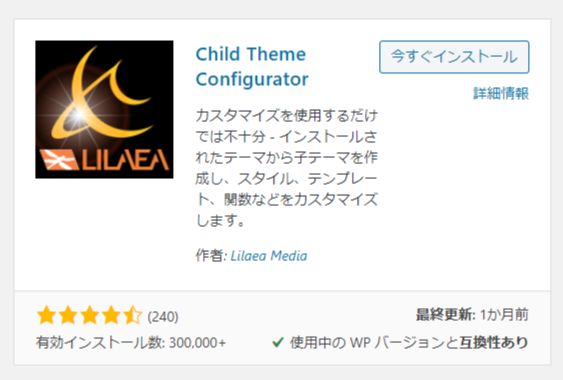
Child Theme Configuratorのインストール
1、右上の「今すぐインストール」をクリックしてインスト―ルします。
2、インストール後「有効化」ボタンを押して有効化します。
子テーマ作成前の準備
・Child Theme Configuratorがインストール&有効化済み
・子テーマを作成したいテーマがインストール済み
以上で準備OKです。
Child Theme Configuratorへのアクセス
プラグインをインストール有効化したらChild Theme Configuratorにアクセスします。
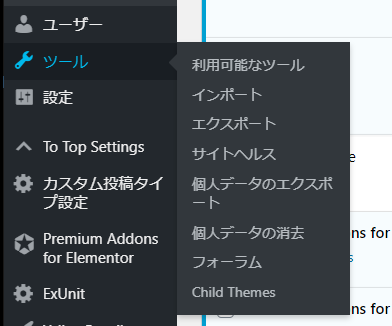
ダッシュボードメニュー>ツール>Child Themes(下にあります)をクリックします。
子テーマ作成の為の最短手順
子テーマだけ作成する場合の最短手順
1.Select an action
2.Select a Child Theme
3.Analyze Child Theme
9.Click to run the Configurator
以上の4ステップで子テーマが作成出来ます。
子テーマ作成のための設定
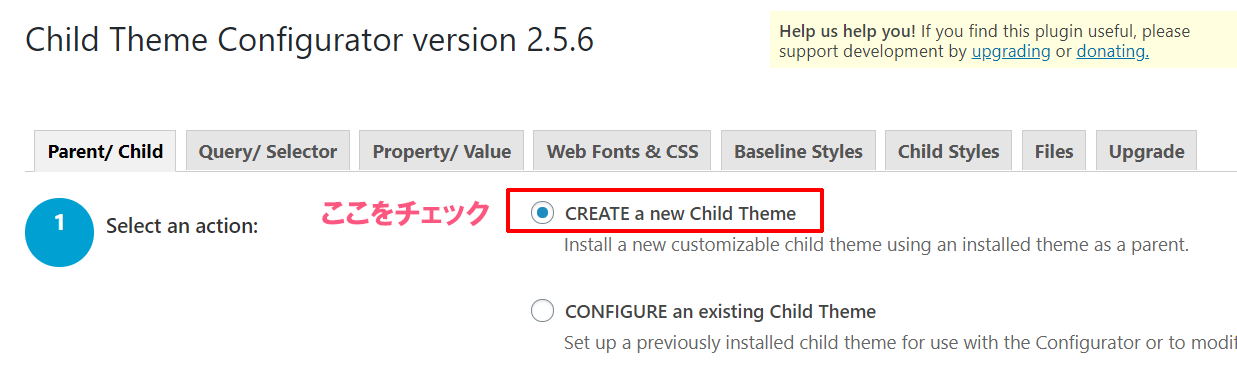
① Select an action
● CREATE a new Child Theme (新しい子テーマを作成)をチェック
② Select a Parent Theme
▼をクリックして子テーマを作りたいテーマを選択

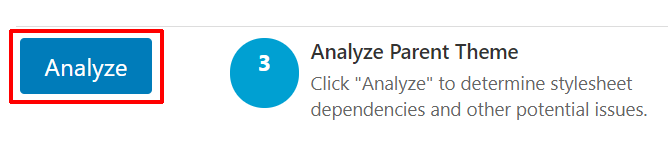
③ Analyze Parent Theme
Analyzeボタンを押す
解析結果
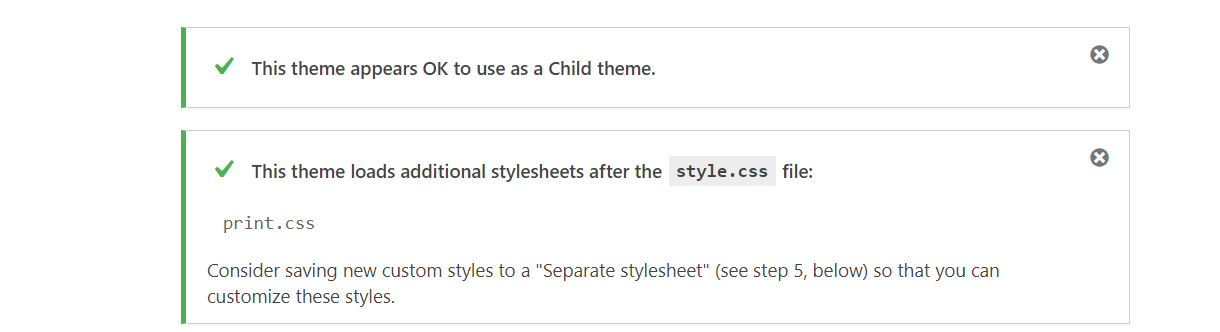
表示上
訳:このテーマは、子テーマとして使用しても問題ありません。
表示下
訳:このテーマは、style.cssファイルの後に追加のスタイルシートをロードします。
print.css
これらのスタイルをカスタマイズできるように、新しいカスタムスタイルを「個別のスタイルシート」に保存することを検討してください(以下のステップ5を参照)
ここまでの設定で子テーマを作る準備はほぼ完了です。
④~⑦までの項目は特に変更する必要は無いので一般的な用途で使用する子テーマなら入力をスキップしてください。
簡単に内容の説明をしておきます。
④ Name the new theme directory
子テーマの名が設定できますが「親テーマ名-child」が一般的なので特に変更する必要はないです。

⑤ Select where to save new styles
子テーマで使用するスタイルシート(CSSデザイン装飾を行うファイル)を設定します。
style.cssでいいのでこのままで大丈夫です。

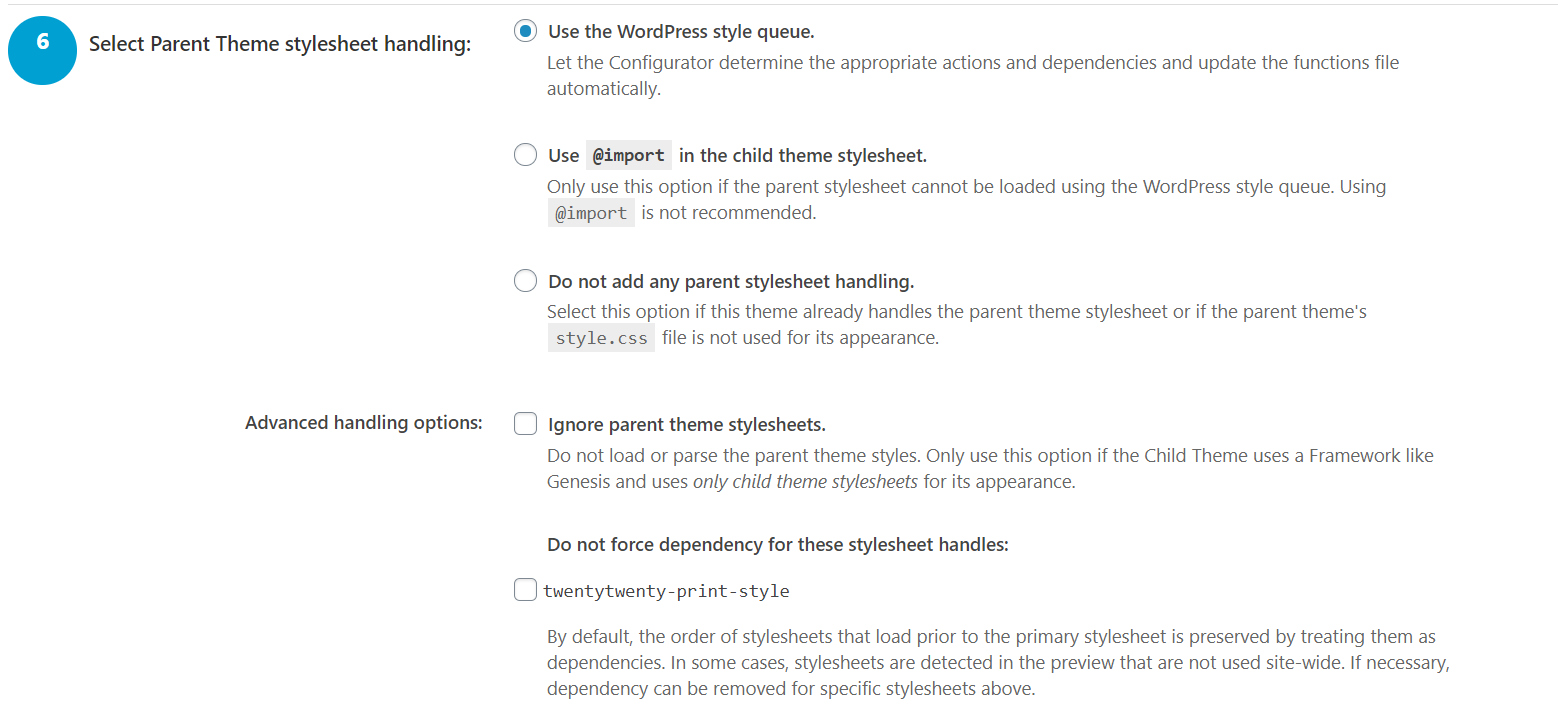
⑥ Select Parent Theme stylesheet handling
特別な理由が無い限りこのままで大丈夫です。
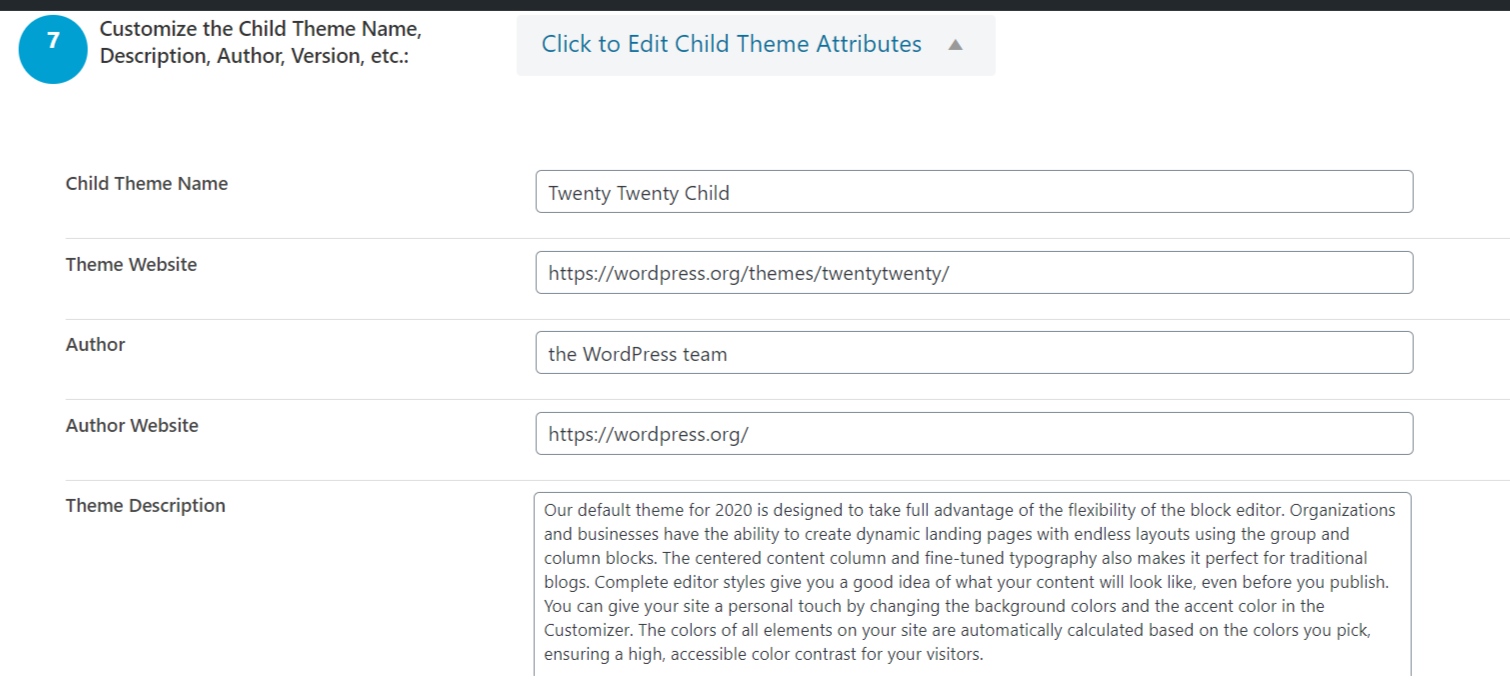
⑦ Customize the Child Theme Name, Description, Author, Version, etc.
最初は非表示になっています。
「Click to Edit Child Theme Attributes」をクリックすると表示されます。
ここは、子テーマの「詳細画面」に表示される内容なので特に変更する必要はありません。

表示すると、子テーマの各種情報を記入する項目が出てきます。
基本そのままで問題ないと思います。
⑧ Copy Menus, Widgets and other Customizer Settings from the Parent Theme to the Child Theme

既に親テーマを有効化して利用していた場合にこの項目にチェックを入れます。
親テーマのメニュー・ウィジェット・などの設定を引き継ぎますが、テンプレートやスタイルシートに加えた修正までは引き継ぎません。
⑨ Click to run the Configurator

Create New Child Themeをクリックで子テーマを作成します。「Child Theme Configurator 」をクリックして子テーマを作成。
テーマ外観にアクセスして、子テーマが作成されたことを確認。
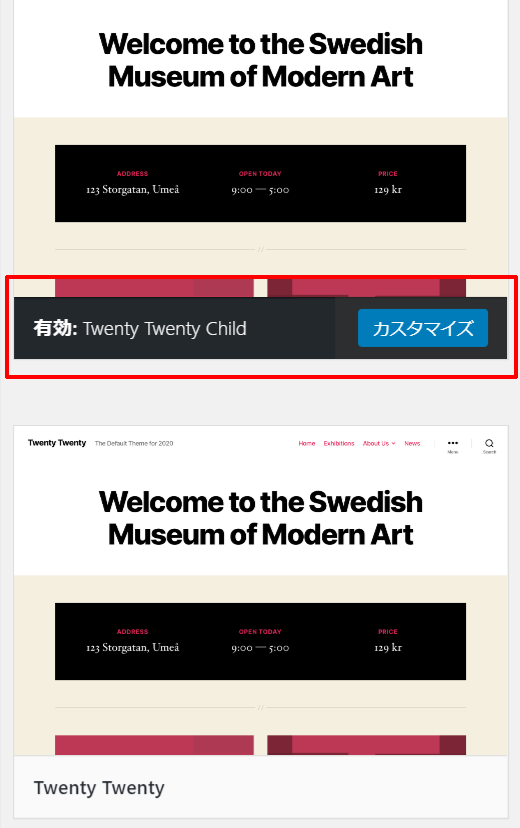
子テーマを有効化します。
以上で子テーマの作成は完了です。
fileコピー
子テーマを有効化すれば、カスタマイズ作業を始めることができますが、必要があればカスタマイズに必要な親テーマのfileをコピーします。
>Fileタブを選択してテーマのファイル一覧を表示。
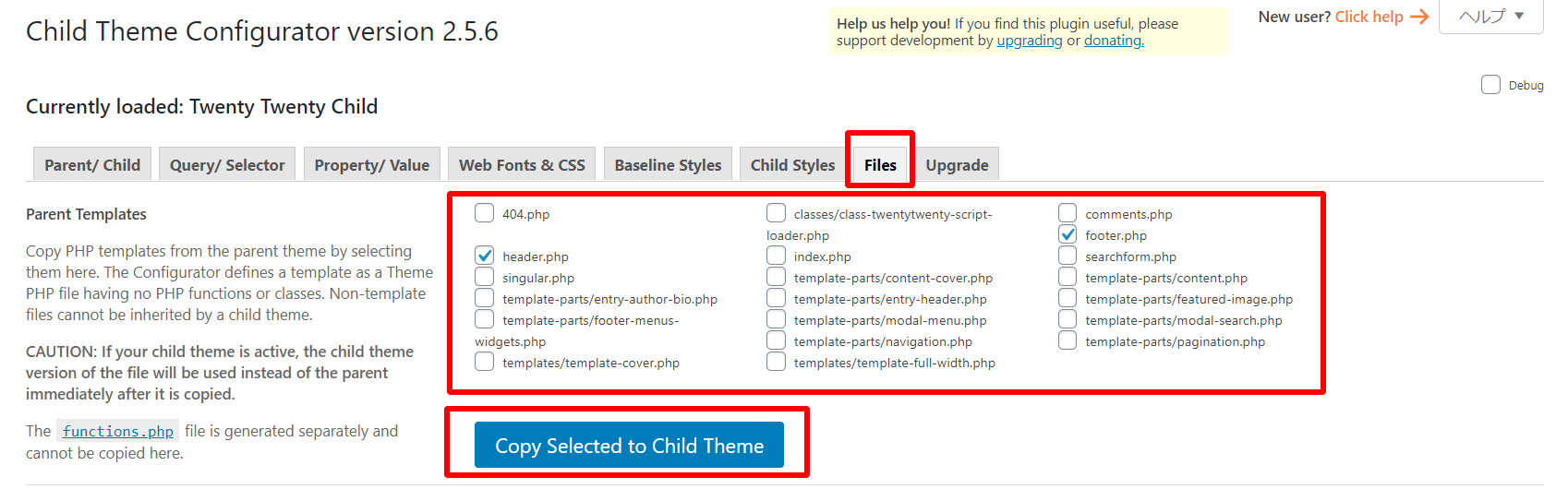
上記の例では、 header.php、footer.phpを選択しています。
選択したら、Copy Selected Child Themeのボタンを押してコピーします。
これで、子テーマの作成、Fileのコピーが完了しました。
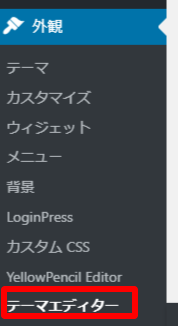
コピーしたFileは メニュー>外観>テーマエディターから確認できます。
お疲れさまでした。
ご注意
その場合、エラーが発生(子テーマが作れない)する場合もあります。
そのような場合に子テーマの作成がうまくいかない、または作成した子テーマが正しく機能しない可能性もあるという事を頭の片隅にでも置いといて下さいますようお願いします。
★他のプラグイン導入などにも言える事ですが絶賛運用中のサイトへの適応を行うときは、バックアップをお取りいただいた上でテスト、運用などお願いします。