WordPress固定ページ・投稿ページの使い方を解説
2018年Wordpress5.0から搭載されいる「Gutenberg(グーテンベルグ)」エディターの使用法は今回説明しておりません。ブロック型エディタのGutenbergに対する期待は大きのですが、自分自身がまだ操作に慣れていないことや、ビルダーに関してはELEMENTORの方が今は遥かに上を行っていてそれを愛用しているためです。
予め、ご了承ください。
WordPressをインストールするとデフォルトの編集(エディター)はGutenberg(グーテンベルグ)になっていますが、プラグインでClassic Editorをインストールする事で以前のエディターにも切り替えができますので問題はありません。
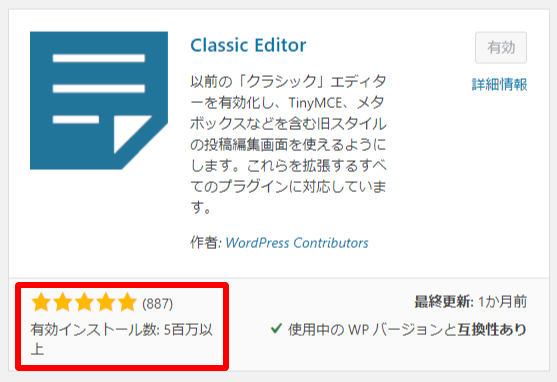
500万以上と恐ろしい数がインストールされています。
WordPressは「固定ページ」「投稿ページ」の2種類のページが用意されています
それぞれの意味と基本的な使い方をご説明します。
「固定ページ」「投稿ページ」はそれぞれ役割が違いますが、編集ツールなど基本的な操作は大体同じです。
固定ページの特徴(静的なページ)
・親子関係(階層)を持つことができる
・各ページごとに表示テンプレートの変更が可能
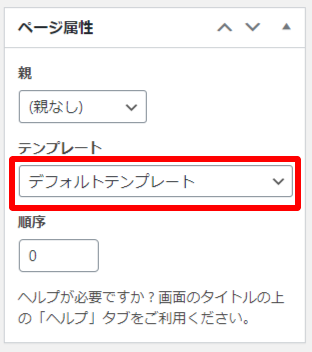
稀に、テンプレートの変更ができないテーマもあります。
固定ページには「親」となる固定ページを設定して階層化することができます。
例えば「会社情報」という固定ページを「親」ページを作成し、その「親」に対する「子」ページとして「組織図」や「社長あいさつ」のような固定ページを作成することができます。
会社情報(親) > 組織図(子) > 社員紹介(子)
固定ページの使用例
・お問い合わせ
・サービス情報
・他
固定ページはそのページ単体で完結することができるページ
投稿ページの特徴(動的なページ)
・カテゴリーやタグ別の一覧表示ができる
カテゴリーやタグ別一覧とはAというカテゴリーの一覧を表示するページの事です。
例えば、カテゴリーワードプレスに関する記事を一覧で表示できる。
投稿時にカテゴリーを選択します。
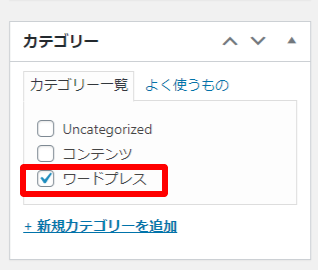
以下の記事を書く時に、カテゴリーのワードプレスを選択すると、カテゴリーからそのカテゴリーを選択(クリック)することで一覧ページが表示されます。
・Wordpress設置(カテゴリーでワードプレスを選択)
・Wordpress投稿(カテゴリーでワードプレスを選択)
・Wordpressの活用(カテゴリーでワードプレスを選択)
タグも同様です。
投稿はブログ的なページをカテゴリーやタグで分けることができる。
投稿は、デフォルトでは、1つですが、カスタム投稿タイプ機能で複数の「投稿タイプ」を設置できます。
1つの投稿に複数の人が投稿すると管理が大変です。
そこで、あらかじめ、それぞれが投稿するカスタム投稿タイプを作成しておき、自分の投稿を選び記事を書けばよいです。
例
・社長ブログ
・課長のつぶやきブログ
・社員A子のブログ
カスタム投稿は、ダッシュボードのメニューに追加されます。
下の例では、「コンテンツ」というカスタム投稿タイプを作成しています。
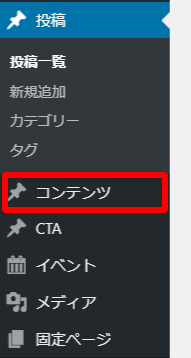
固定ページ・投稿へのアクセス方法
左ダッシュボードメニュー「固定ページ」「投稿ページ」をそれぞれクリックします。
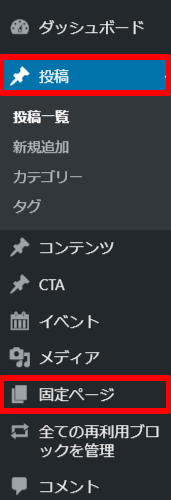
固定ページへアクセスして、左側上の新規固定ページ作成ボタン①をクリックすると新しい固定ページを作成するための画面が開きます。

新しく開いた固定ページを作成のページ
固定ページ、投稿ページ共通
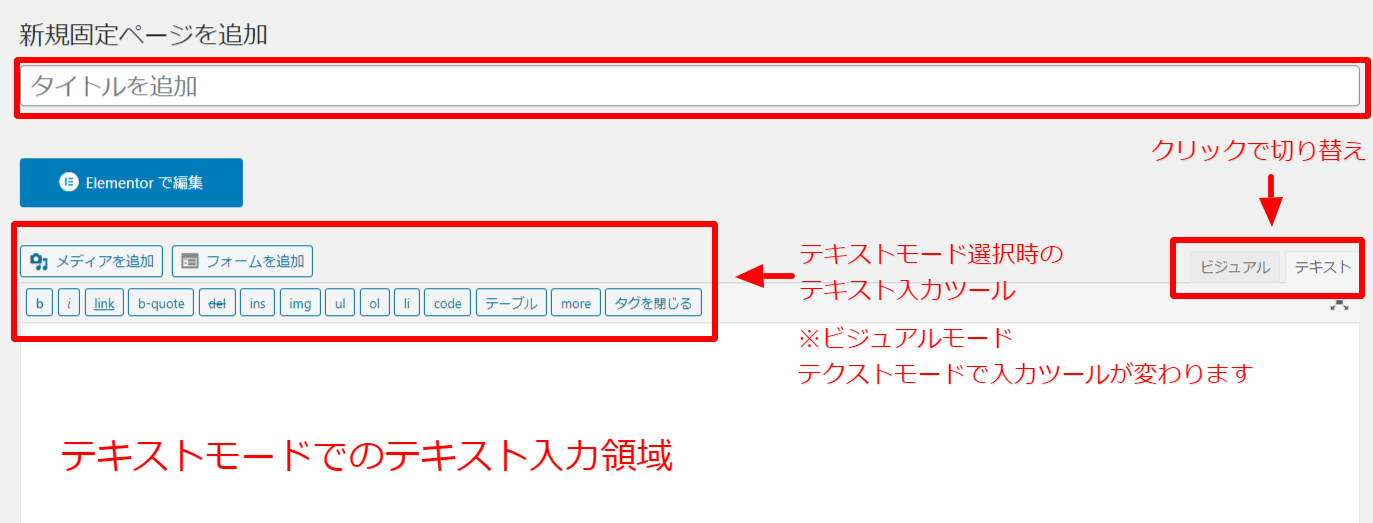
固定ページ、投稿ページ共通ですが、編集でテキスト入力するエディターは切り替え式になります。
最初にここで、どの編集モードで記事を書くか最初に選択します。
下の画像はテキスト入力の画面です。
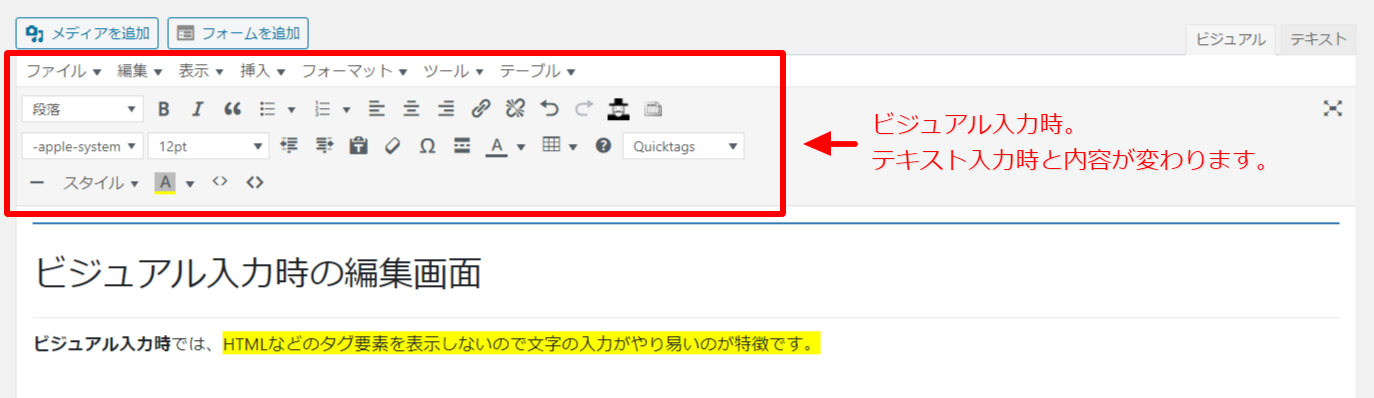
下はビジュアルモードの画面です。
テキスト入力と比較して項目が増えていますが、デフォルト以外にプラグインもインストールしているので実際はもう少し少ないです。
インストールプラグインは、TinyMCE-AdvancedとQuicktagですが、Quicktagは今回チョッと調子が良くないです。
インストールは様子を見た方がよさそうです。
テキストモードの特徴
たとへば、以下のHTMLの入力ができます。

HTMLは、Webサイトの基本の言語なので慣れている方には非常に汎用性が高いですが、初心者の方は多少の癖はありますが、ビジュアル入力を選択してください。
初心者に優しいのがWordpressですから。
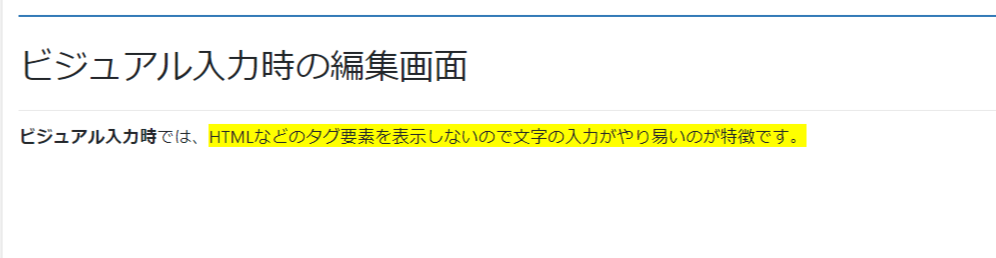
ビジュアル入力を利用すると、ほぼですが、実際に投稿するビジュアルに近い状態で記事を作成できます。
以上がWordpress固定ページ・投稿ページの使い方でした。
役割が違うだけで操作感は同じです。
記事の公開設定
固定ページの場合
とりあえずすぐに投稿したい場合は、記事を書き終えたら、一番下右側にある①「公開」を押してください。
それで記事は公開されます。
下の画像は公開前の公開設定パネルです。
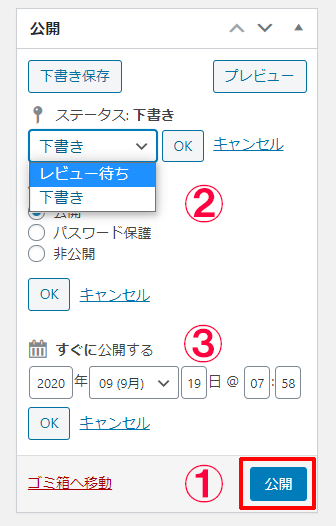
① 公開
② 公開設定
③ 予約投稿
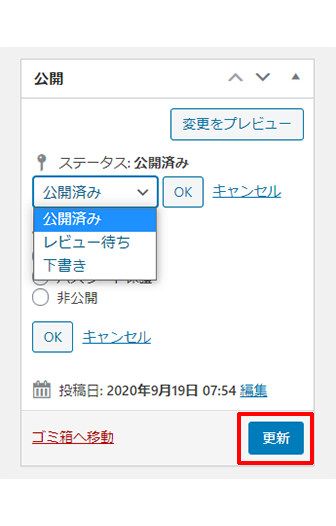
公開が完了すると、公開が更新に代わります。
投稿ページの場合
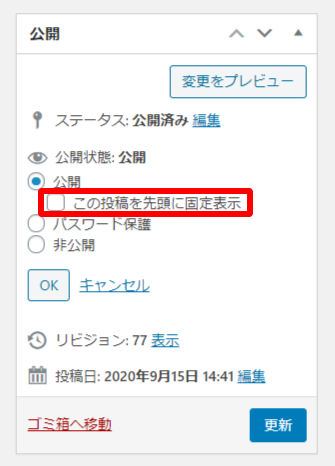
基本的には固定ページと同じですが、この投稿を先頭に固定表示が追加されます。
投稿は時系列流れて行きますので、この機能を巧く使って表示さたい機能を先頭に表示させることができます。