

WordPressをインストールしたら、最初に導入したいWordpressの基本プラグイン10選+α
WordPressの魅力の一つは、プラグインを導入することで簡単に必要な機能を追加できることにあります。
まずは、プラグインについて解説していきます。
プラグインはWordPressでできることを増やすための追加プログラムです。
WordPressは、ユーザーによって様々な使い方をすることが想定されて作られています。
そのため、本来の機能は非常にシンプルな作りになっています。
プラグインを使うことで、Webサイトを自分仕様にカスタマイズすることができます。
世界中の優秀なウェブエンジニアたちが試行錯誤し制作したプラグインはどれも魅力的な機能を持っています。
数千種類にも及ぶプラグインの中でどれを使ったらいいのか悩む事も多いと思います。
魅力的なプラグインですが、入れすぎると動作が重くなったり、セキュリティー上問題が起きる場合もあります。
そこでWebサイト運営に役立つ最低限必要なプラグインでスタートすることをお勧めします。
これからご紹介するプラグインをインストールすることでSEOやソーシャルメディアなどの集客面の強化、表示速度の改善など、マーケティングに必要な設定を初心者でも行うことができます。
更に、特別なスキルが無くてもクオリティーの高いWebサイトが作成できるビルダープラグインを紹介します。
プラグイン導入前の注意点
数千ものプラグインがあります。
中には、長期間更新されていない、人気の無いプラグインも数多く存在します。
個人的には、1年以上更新されていないプラグイン、極端に人気の無いプラグインはスルーします。
1、不要なプラグインは入れない
不要なプラグインはなるべく入れないようにしましょう。
インストールしているプラグインが多いと、サイトに悪い影響が出る可能性があります。
具体的には、以下の様なデメリットがあります。
・サイトの表示が遅くなる
・プラグインの管理しづらくなりセキュリティの低下を招く
つまり、やたらめったらプラグインを追加してもメリットはないということです。
そのため、本当に使うものだけを選びインストールするようにしましょう。
2. 不具合が起きそうなプラグインは追加しない
不具合が起きそうなプラグインは追加しないようにします。
どうやって見分けるかって?具体的には。
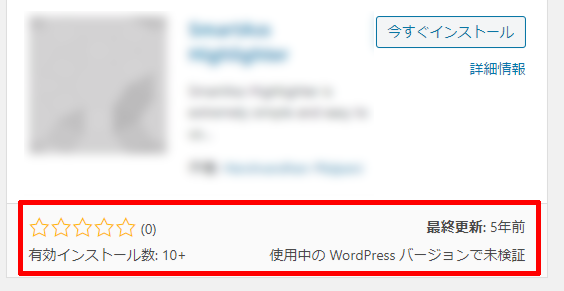
例えば、上記のプラグインを見てみましょう。有効インストール数が10+とかなり少ないし評価もないです。
さらに、最終更新も5年前なのでバージョンもかなり古いことが分かります。
このようなプラグインは、不具合が起こる可能性が高いです。
WordPressは頻繁に更新を繰り返します。
更新がされていないプラグインはトラブルやハッキングのきっかけになる可能性が大きいです。
各プラグインの情報は事前に確認することができますから、必ずチェックするようにしましょう。
3、使用するテーマとの相性をチェックする
WordPressのテーマによっては、相性が悪いプラグインがあるので注意が必要です。
自分が使用しているテーマに追加しても大丈夫なのか必ず確認しておきましょう。
なおテーマによっては、公式ホームページで情報を発信している場合もあります。
4、プラグインのアップデートは定期的に行う
プラグインのアップデートは定期的に行うようにしてください。
プラグインがアップデートされるとWordpressにログインしたときに、ダッシュボードで案内が表示されます。
指示に従ってアップデートしてください。
最新のWordpressはプラグインの自動バックアップが追加されたので、以前より手間が減りましたが、手動でしか対応しないプラグインもあるので定期的にチェックをしてください。
更新を忘れると、セキュリティ的に脆弱性が生まれます。
古いバージョンのままでは、プラグインの弱いところを突かれて、外部から侵入される可能性もあります。
最悪の場合、データが消失するなどの被害を受けてしまうでしょう。
プラグインの更新を行うことは、自分のサイトを守ることに繋がります。
プラグインの導入方法
左側のメニューから「プラグイン」>「新規追加」を選択します。
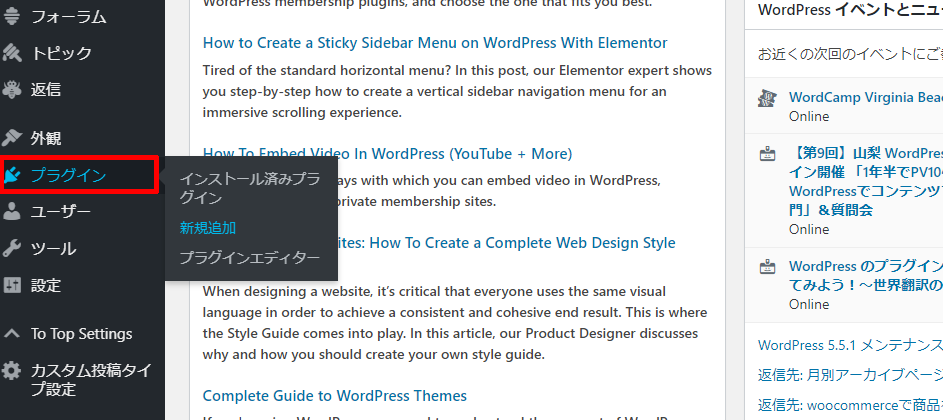
新規プラグイン追加のページが開きます。
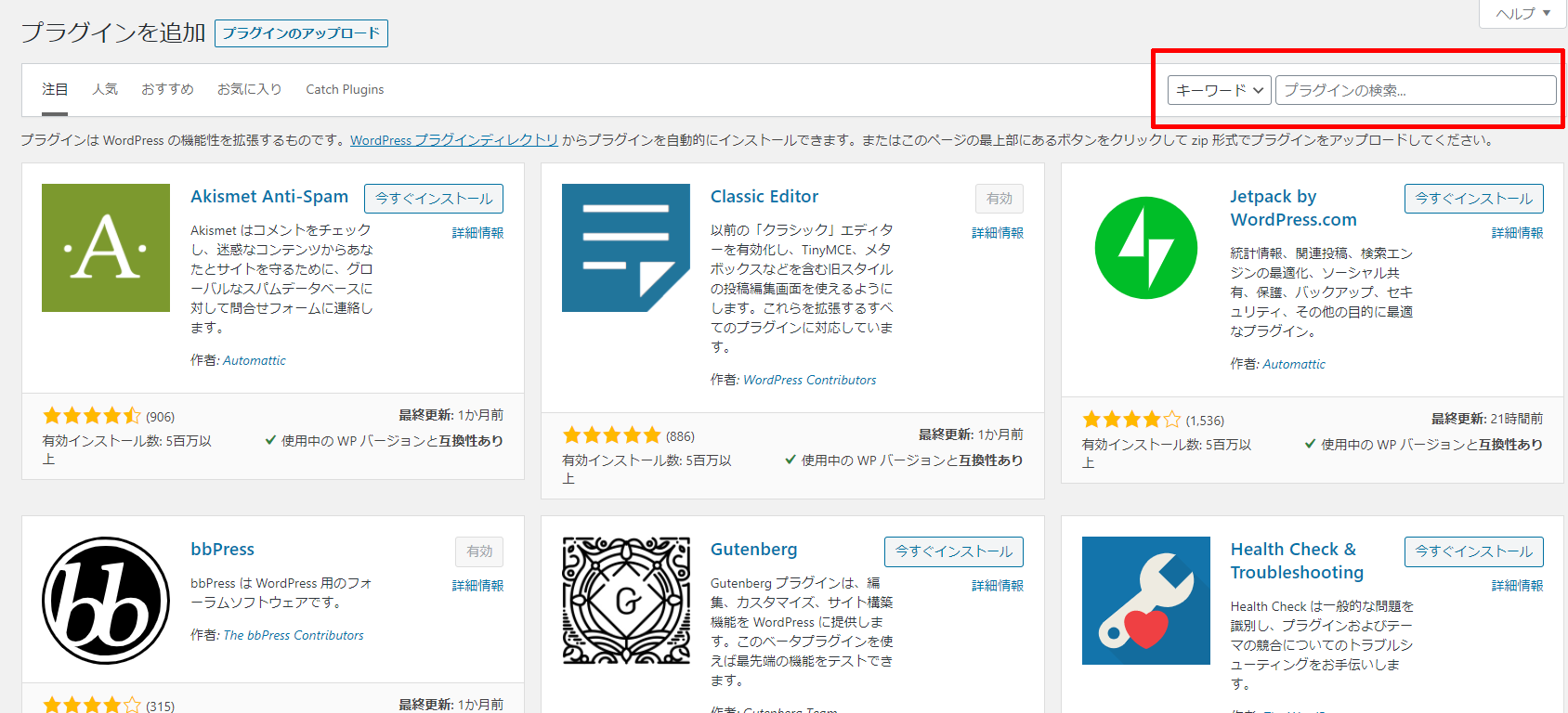
プラグインを検索して目的のプラグインを表示させます。
例:All in One SEO Pack
文字列は、英数字で、大文字、小文字を正確に入力します。
間違うと目的のプラグインは表示されません。
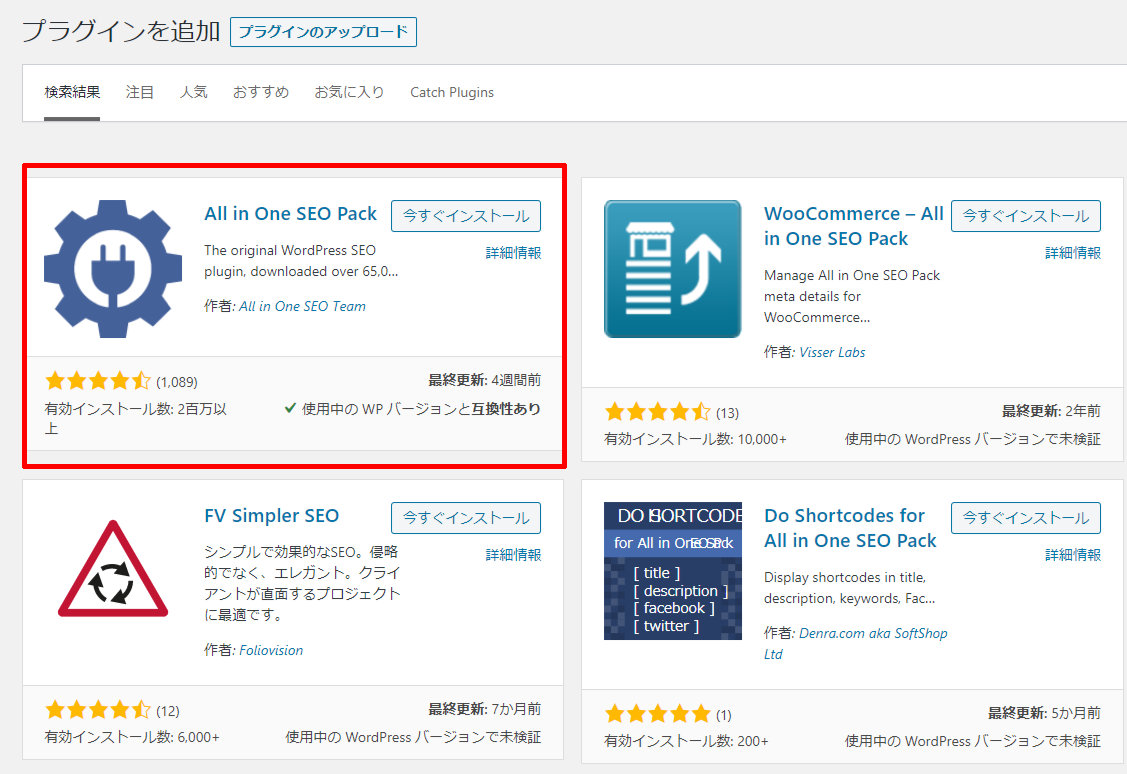
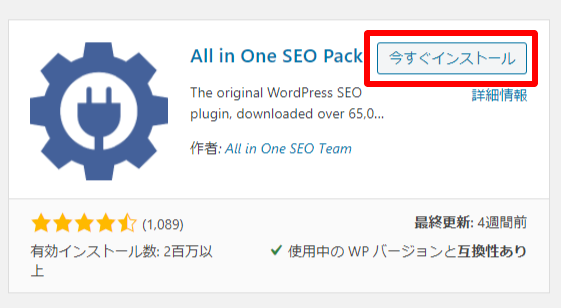
今すぐインストールを押してインストールします。
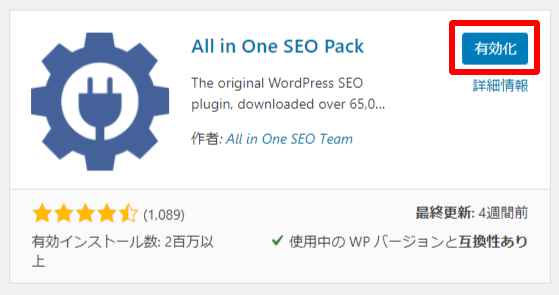
インストール後は有効化にボタンが変わるのでそのまま、「有効化」を押してプラグインをアクティブにします。
インストール済プラグインのページで確認すると無事にAll in One SEO Packがインストールされ、有効化されているのが確認できます。
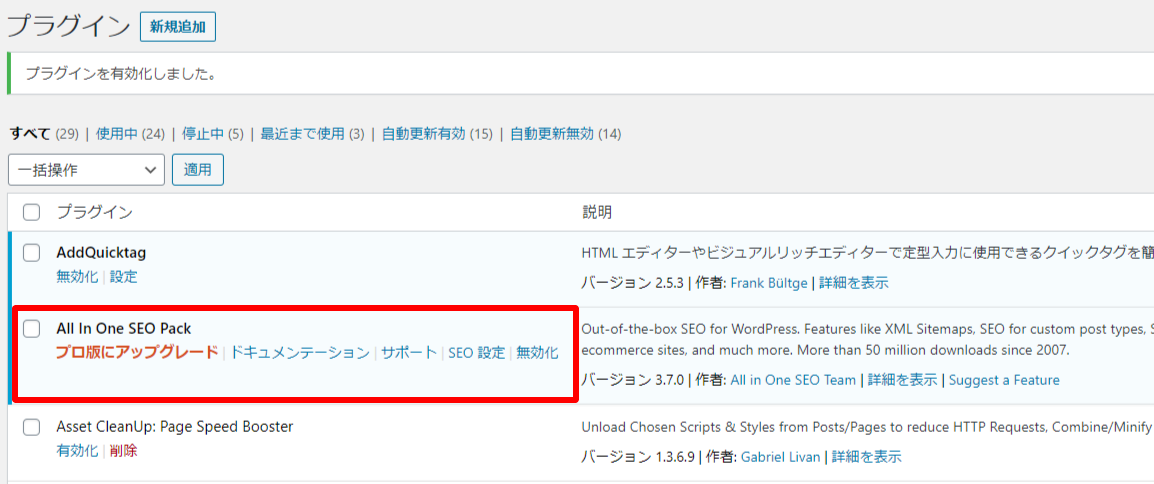
「Pro版にアップグレード」と表示されていますが、無料版でも基本機能は使えます。
必要があれば「Pro版にアップグレード」できると理解してください。
Pro版になるとインストールできるWebサイトの数が増えたり、機能が追加されます。
WordPressのプラグインは、機能制限のない無料版もありますが、多機能、有名、人気プラグインは大体、有料の「Pro版」があります。
最初に導入しておきたいWordPressの基本プラグイン10選+α
お待たせしました!ここから、最初に導入しておきたいWordPressの基本プラグイン10選+αを紹介していきます。
1-1 All in One SEO Pack
1-2 VK All in One Expansion Unit2、WordPressの高速化に必須のプラグイン
2-1 WP Super Cache
2-2 EWWW Image Optimizer3、WordPressの利便性向上に便利なプラグイン
3-1 TinyMCE Advanced
3-2 Akismet
3-3 ninja form
3-4 WordPress Popular Posts4、WordPressのバックアッププラグイン
4-1 BackWPup(ブログのバックアップ)5、WordPressのセキュリティー
5-1 SiteGuard WP Plugin
6、お勧めプラグイン
6-1 elmentor(ビルダー)
6-2 Classic Editor
6-3 Two Factor Authentication
1、WordPress サイトの集客に必須のプラグイン
1-1 All in One SEO Pack
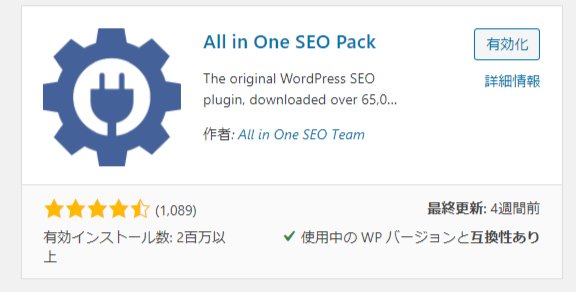
All in One SEO PackはWordpressで人気のSEOプラグインです。
これひとつだけで WordPressのSEO設定と、ソーシャルメディアでの拡散のために重要なタグの設定を行える便利なプラグインです。
具体的には、このプラグインだけで、以下の5つのことができます。
・サイト内の全ページのソーシャルメディアタグの編集
・XML Sitemap の自動更新と自動通知
・Google アナリティクスのコード設置
・Google Search Consoleのコード設置
これらは全てサイトを運営するにあたって重要なものばかりです。
All in One SEO Pack公式ページはこちら
1-2 VK All in One Expansion Unit
外国勢が多いWordpressの中でかなり高評価を得ている日本製のプラグインです。
機能はテーマに縛られない。
豊富な機能を全てのテーマに。WordPressでウェブサイトを構築する時に毎回沢山のプラグインをインストール・更新するのが手間ではありませんか?
また、気に入ってたテーマの機能があるけれど、テーマを変更するとその機能が使えなくなるからテーマを変更出来ないといった事はないですか?VK All in One Expansion Unit は最近のウェブサイトに求められる様々な機能を実装した多機能統合型プラグインです。
もちろんプラグインなので、テーマ(デザイン)を何にするかはあなたの自由です。
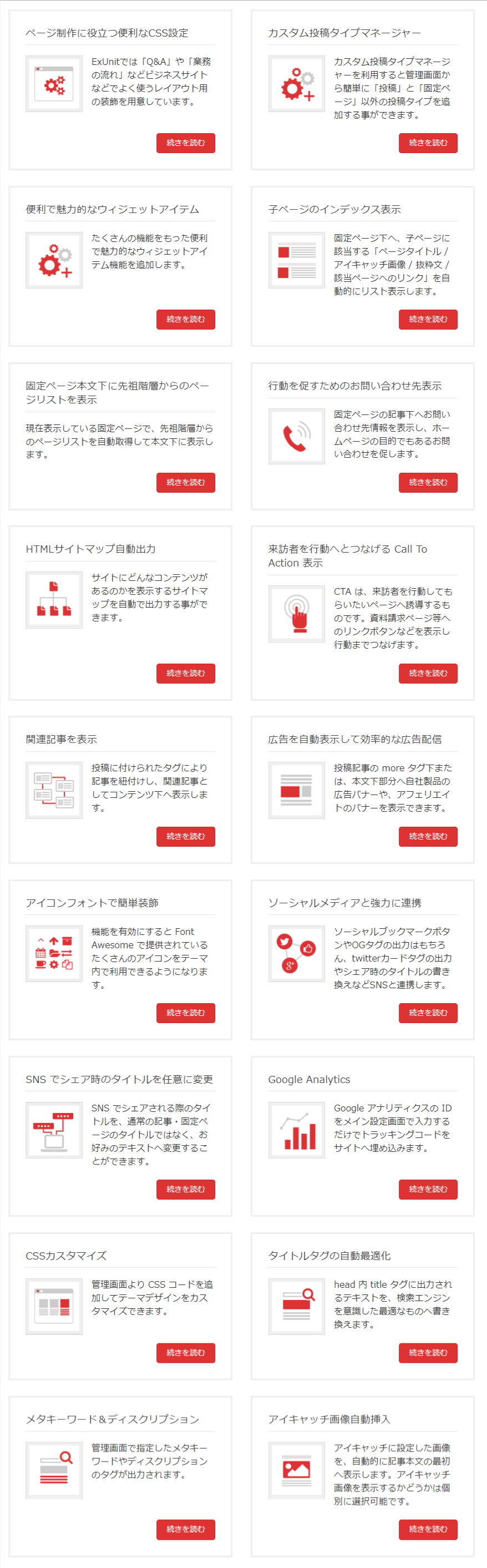
18の機能が入っています。
・カスタム投稿タイプマネージャー
・便利で魅力的なウイッジエッドアイテム
・子ページインデックス表示
・固定ページ本文下に先祖階層からのページリストを表示
・行動をそくすためのお問い合わせ先表示
・HTMLサイトマップ自動表示
・来訪者を行動へとつなげるCall To Action表示
・関連記事を表示
・広告を自動表示して効率的な広告配信
・アイコンフォントで簡単装飾
・ソーシャルメディアと強力連携
・SNSでシェア時のタイトルを任意に変更
・Google Analytics
・CSSカスタマイズ
・タイトルタグの自動最適化
・キーワード&ディスクリプション
・アイキャッチ自動挿入
VK All in One Expansion Unit公式ページはこちら
個人的にお気に入りはカスタム投稿マネージャーです。
プラグインを使っても投稿機能を追加するのは結構複雑ですが、カスタム投稿マネージャーを使えば、簡単に作成できます。
更に、専用ウイッジエッドやタグ、カテゴリー、作成も簡単設定で実装できます。
他の投稿表示系のプラグインとの相性もいいです。
カスタム投稿
WordPressには、投稿と固定ページの2種類がありますが、投稿をスタッフ投稿やお知らせなど複数で分けたい時にもう一つ、投稿ページを作成できる機能です。
投稿1をスタッフブログ
投稿2を新着
など複数の投稿ぺージを増やせる機能です。
2、WordPressの高速化に必須のプラグイン
WordPressの高速化も、サイトを作った直後にやっておきたい設定の一つです。
表示速度が早くなることによって得られる効果が2つあります。
・SEOに好影響を与える
2-1 WP Super Cache
WP Super Cache は記事を開く度にHTMLファイルを動的に読み込むのではなく、静的なHTMLファイルを自動生成し、それを表示することによりサイトの表示速度を改善するキャッシュプラグインです。
翻訳がままならない英語のプラグインも多いですが、日本語表記されていて設定する箇所も2つしかないのですぐにインストールしてみましょう。
2-2 EWWW Image Optimizer
EWWW Image Optimizer(画像サイズの自動圧縮)プラグインです。
WordPressにアップロードする画像のサイズを自動的に圧縮することができます。
ブログの記事を作成するとき、読者のことを考えて画像を多く入れることもあると思います。
画像がたくさんあると見やすくユーザーの為になりますがサイトの表示速度が遅くなってしまいます。
そのため、ブログ作成にあたって画像の圧縮は必要です。
EWWW Image Optimizerの公式ページはこちら
3、WordPressの利便性向上に便利なプラグイン
3-1 Advanced Editor Tools
TinyMCE Advanced は、記事を投稿する時のビジュアルエディターを強化することができるプラグインです。
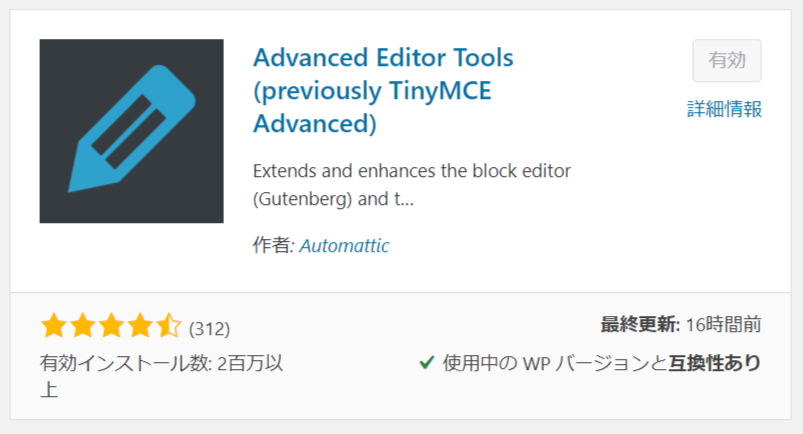
TinyMCE Advanced(Advanced Editor Tools)を使うと、WordPressの投稿画面をカスタマイズすることができます。
※TinyMCE Advancedは、Advanced Editor Toolsに名称が変更されています。
投稿画面の編集メニューを増やすことができます。
プラグインを追加することで、WordPressの編集機能を直感的に使うことが可能です。
HTMLなどの専門知識がない人でも、記事を作りやすくなります。
ライターさんには入力お助けプラグインの一つです。
Advanced Editor Tools(TinyMCE Advanced)公式ページはこちら
3-2 Akismet
Akismetはコメントスパムを防ぐためのプラグインです。
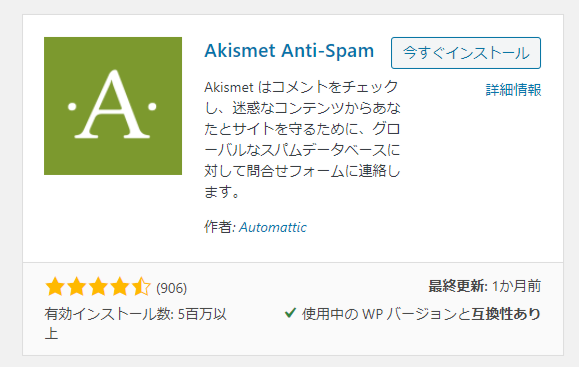
スパムコメント=迷惑コメントです。
ブログやサイトにアクセスが増えると比例してスパムコメントも多くなります。
手動で削除していくこともできますが、手間がかかるし面倒です。
このプラグイン使うと、スパムコメントを自動で専用のフォルダーに振り分けてくれます。
そのため、わざわざコメントの内容を確認して、迷惑なコメントを削除する手間を省くことが可能です。
3-3 ninja form
マーケティング目的でブログを始める場合や事業用のホームページを作成する際は、お問い合わせフォームは必須です。
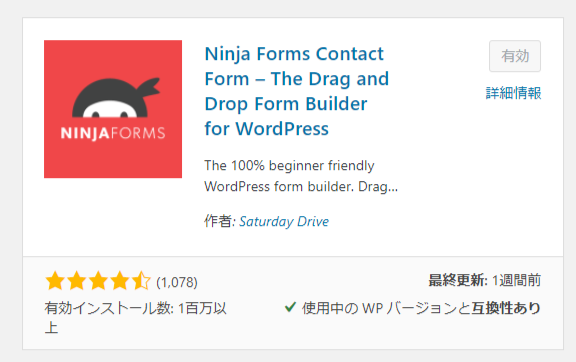
WordPress用のコンタクトフォーム作成プラグインでは、Contact Form 7が有名ですがninja formはフォームに使用したい要素をドラッグ&ドラッグで作成できます。
特に知識が無くても順番に並べるだけでフォームが完成してしまう夢のようなプラグインです。
3-4 WordPress Popular Posts
WordPress Popular Posts は、サイドバーに人気記事を簡単に設定できるプラグインです。
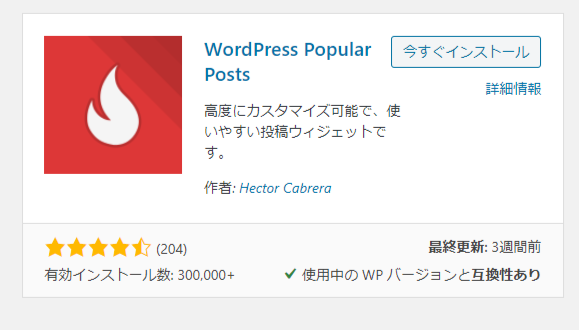
サイドバーに人気コンテンツのリンクを設置することでPV数を増やすことができます。
あなたが読んでほしい記事よりも、アクセス数の多い記事の方が訪問者が興味を持つ確率が高くなります。
カスタマイズの情報がインターネット上に数多く上がっているのもありがたいです。
WordPress Popular Posts公式ページはこちら
4、WordPressのバックアッププラグイン
4-1 BackWPup(ブログのバックアップ)
BackWPupとは、サイトやブログのバックアップを取るプラグインです。
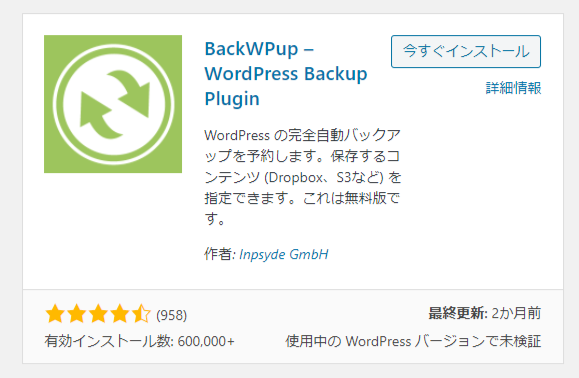
災害やサーバーの不具合などにより、データが消失してしまうリスクがあります。
データがなくなると、今までの作ったコンテンツもなくなってしまうので、最初からサイトを作成していかなければなりません。
そのため、バックアップが必要です。
BackWPupを使うことで、WordPressのサイトを丸々バックアップすることができます。
操作も簡単なので、初心者の方や専門的な知識がない人でも安心です。
なおバックアップの方法も、手動と自動で好きな方を選べます。
5、Wordpressのセキュリティープラグイン
5-1 SiteGuard WP Plugin
SiteGuard WP PluginはWordpressのセキュリティープラグインです。
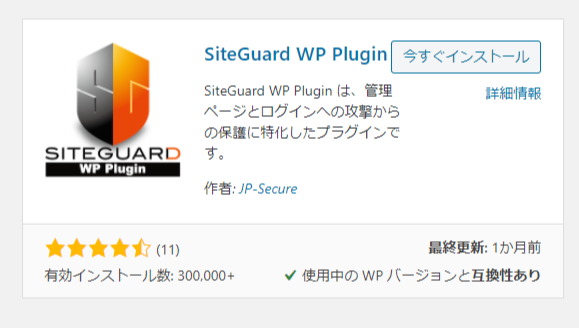
WordPressは世界最大のCMSサービスです。
そのため、日夜悪質なハッカーの攻撃を受けています。
WordPress本体やサーバー側もセキュリティーの強化を行っていますが、Webサイトにもセキュリティーをかけた方がより安全です。
SiteGuard WP Pluginは日本のセキュリティ会社が開発した国産のプラグインなので、設定も日本語なのでお勧めです。
ログイン時には、任意の文字列(日本語)の入力を求められます。
また、このプラグインは、インストールして有効化すると、自動的にログインページのURLを変更します。
(WordPressのログインページ(wp-login.php)を「login_<5桁の乱数>」に変更します。)
SiteGuard WP Plugin公式ページはこちら
JP-Secureのホームページはこちら
6、お勧めプラグイン
6-1 elmentor(ビルダー)
WordPressのビルダープラグインです。
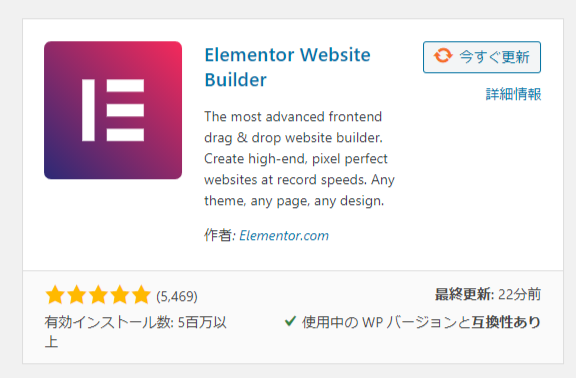
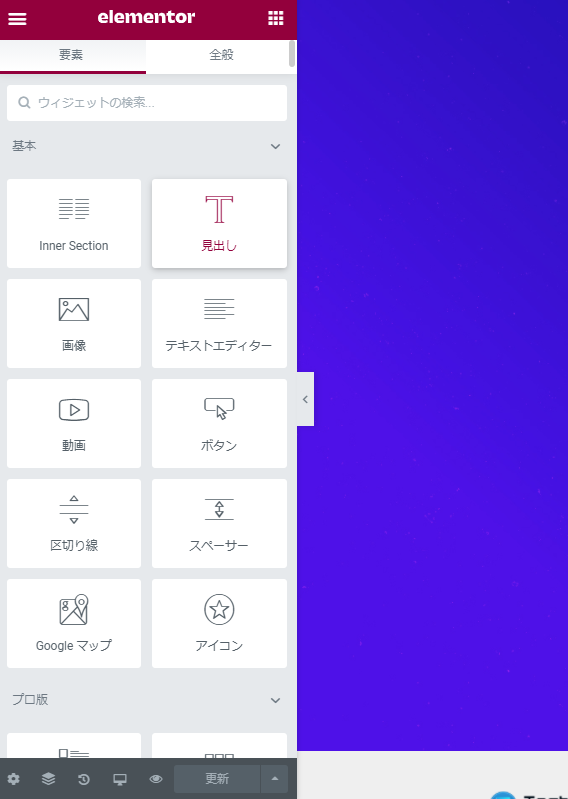
数多くのアドオンがプラグインとしてリリースされています。
ドラッグ&ドロップでWebサイトを直感的に作成することができます。
このサイトのTOPページもelementorで作成しています。
LP(ランディングページ)作成には抜群の威力を発揮します。
ライティングとLP作成の技術があれば仕事の受注や単価アップに確実につながります。
6-2 Classic Editor
WordPressの編集エディターを従来型に戻すプラグインです。
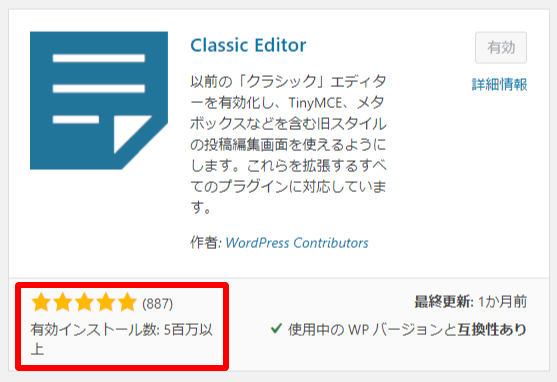
個人的には、最新編集エディターの gutenberg(グーテンベルグ)になれていないので必須プラグインになっています。
6-3 Two Factor Authentication
2段階認証のみの機能を追加するプラグインなので、設定画面がシンプルで、初心者向けだと思いますが管理画面は英語です。
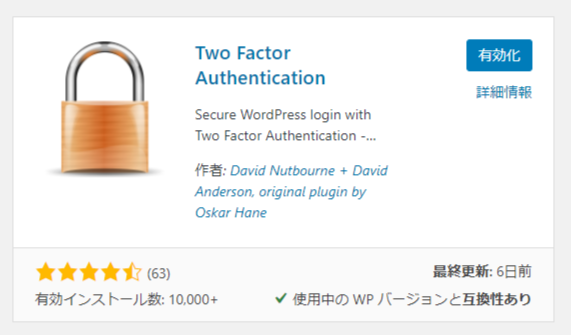
『Wordfence』でも2段階認証を追加する機能がありますが有料のオプションになっています。
お勧め理由、2段階認証を追加するプラグインは多数ありますが、セキュリティー機能が付いていたり、最新バージョンのワードプレスで検証されていなかったりするプラグインもあるので注意が必要です。
なお、追加する可変型パスワードの発行は、スマホのGoogle認証アプリを使用するため、スマートフォンが必須になります。
Two Factor Authentication公式ページはこちら