
WordPressを始める一般的な手順
- サーバーを用意する
- ドメインを用意する
- WordPressをインストール
- コンテンツ作成
1、サーバー
WordPressに限らずインターネット上でWebサイトを公開するためには、「サーバー」が必要になります。
ここでは、レンタルサーバーについて記載します。
サーバーとは、ネットワーク上で他のコンピューターに情報やサービスを提供する装置(コンピューター)のことです。
家(Webサイト)を建てるための土地と思ってください。
サーバーに、Webサイトを公開する為に必要なファイル(データ)を置いておきます。
私たちがインターネットにアクセスして、Webサイトが見たいとリクエスト(URL)を入力するとWebサイトを表示します。
サーバーは「給仕する人」といった意味です。
サーバーから提供されたホームページやブログの情報を受け取る側を「クライアント」といいます。
サーバーの種類
サーバーには種類がありますが、以下の三種類を覚えておけば問題ないでしょう。
Webサーバー
Webサイト(ホームページ)のデータを保管し公開する
メールサーバー
電子メールの送受信を行う
DNSサーバー
メールサーバーや、IPアドレスとドメイン名の変換を行う
WordPressの為のサーバー選び
サーバー選びは選択肢が幾つかあるので選ぶのが難しい部分もあります。
サーバー選びのポイント
WordPressのインストール機能があることが前提です。
・サーバーの性能で選ぶ
・サービスで選ぶ
など幾つか選択肢があります。
現在利用中のサーバー
こちらでは実際に自分が使用しているサーバーを2つご案内します。
メインサーバー

キャッチコピー:WordPressが快適に使えるレンタルサーバー
全てのプランでピュアSSD、※LiteSpeed採用の高速サーバーを採用!WordPressが快適に使えます!
※LiteSpeedプラグインをインストールする事でサイトの表示速度の向上が望めます。
1つのプラグインの導入でしかも無料でサイト表示速度の高速化ができる点は評価が高いです。
比較的新しいサーバーです。
スタンダードプラン:880円 /月~(~は複数年契約)
・転送量目安 4.5TB/月
・4vCPUs / 4GBメモリ
・マルチドメイン 無制限
・データベース 無制限
・メールアドレス 無制限
・自動バックアップ&復元 無料
・稼働率 99.99%保証
・(SLA)DDoS攻撃保護
・30日間返金保証
・ドメイン取得も可能
魅力的なスペックのサーバーですが、最大の決め手はアダルトコンテンツ、また貸しOKでした。
多くのサーバーは、アダルト、また貸しNGです。
セカンドサーバー

エックスサーバープランX10
※現在契約期間の選択ができないようです。
月額900円の契約のみしか選択できません。
これは、3年契約の料金となります。
月額費用 1,100円
ディスク種類 オールSSD
ディスク容量 200GB
転送容量制限(※) 150GB/1日
独自ドメイン 上限無制限
MySQL個数 上限無制限
PHP(CGI版) あり
PHP(モジュール版) あり
メールサポート あり
電話サポート あり
ドメイン取得可能
また貸し、アダルトNGですが、Wordpressの安定感が良いのと老舗のサーバーであることなどが決め手になります。
業界では取り合えず、Xサーバーと言われるくらい定番です。
WordPressは、世界で一番利用されているCMSです。
そのため、常にハッキングの脅威にさらされています。
WordPress側でもセルフディフェンスを行う必要がありますが、サーバー側のセキュリティー対策も重要です。
どの様なセキュリティー対策があるのかもチェックしておくとよいでしょう。
Mixhost・Xswerver料金比較
mixhost
最低契約期間3ヶ月~
- スタンダード3ヶ月契約 1,380円/月
- 初期費用 無料
- 4,140円(税込4,554)
Xserver
最低契約期間3ヶ月~
- X10プラン3ヶ月契約 1,200円/月
- 初期設定 3,000円
- 6,600円(税込7,260円)
3ヶ月契約を月で比較するとXserverの方が安いですが、初期設定費用が3,000円必要になるためトータル金額ではmixhostの方が割安になります。
詳細は各ページでご確認ください。
以下のリンクから確認できます。
また、Wordpressは、多くのプラグインやアドオン(機能拡張)が使えるのが魅力でもあります。
入れすぎないように注意をしていても、ついつい入れすぎる事もあります。
以前は、10個以内が理想と言われていましたが、最近はサーバースペックの向上、Wordpressプラグインの軽量化や技術向上により多少多くてもサクサクですが、時間帯によっても変化しますし、サーバー側発表の数字だけでは分からない部分が多くあります。
サーバー選びの時は実際にサーバーを利用している人の意見が重要です。
2、ドメイン
ドメインはインターネット上の住所
ドメインとは「インターネット上の住所」のことです。
Webサイトがどこにあるかを判別する情報(住所)として利用します。

コンピューターがWebサイトがどこにあるのかを判別する情報は、ドメインに紐づく「IPアドレス」というものにあります。
IPアドレスは「000.00.00.00」のような数字で構成される文字列です。
コンピュータは、IPアドレスを識別子として目的の場所(Webサイト)を探しますが、人には覚えずらいことからドメイン名を利用します。
ドメイン=住所
サーバー(土地)をレンタルしたら、ドメイン(住所)を取得しWebサイト(家)を建てましょう。
ドメインの取得
ドメインは、バリュードメインやお名前.com、ムームードメイン、Xdomainなど多くの会社があります。
ドメイン単体で扱っている会社とサーバー運営を行いながらドメインを扱っている会社の2種類があります。
ここで、注意ですが、ドメイン単体で扱っている会社でドメインを取得すると自分が使用するサーバー側でネームサーバーの変更を行わなければいけないので手間がかかります。
慣れている方は良いですが、初心者は、レンタルサーバーの契約と同時にドメインも取得できる会社を選ぶことをお勧めします。
その方がトラブルが無いです。
mixhost・Xserverどちらもサーバー契約とドメイン取得が同時に行えます。
ドメインの選び方
会社名やWebサイトの内容に関係するドメイン名を考えます。
長くなり過ぎないことも重要です。
覚えやすいドメインを決めてください。
例:izumokikaku
トップレベルドメインgTLD
.info
.jp
の事をトップレベルドメインgTLDと言います。
ドメイン名が決まったら、トップレベルドメインgTLDを決めます。
契約サーバーやドメイン取得代行会社のドメイン検索で取得したいドメイン(文字列)を入力して検索します。
ドメインは、早いもの勝ちです。
希望するドメインを先に取得されていると取得できない旨表示されます。
その場合は、ドメインや、トップレベルドメインgTLDの組み合わせを変える事で対応します。
例:izumokikaku.comで取得できない時。
izumokikaku.infoに変える。
izumokikaku-1.comに変えるなど対応します。
気に入ったドメインを取得するまで検索を繰り返します。
取得できるドメインが見つかったら取得手続きします。
料金は、1000円前後~(年間)最低1年~取得できます。
一度ドメインを取得してWebサイトを立ち上げたら継続使用が理想です。
※最初の1年だけ、300円とか極端に安いドメインがあります。
2年目から金額が高くなるケースがありますから注意してください。
一般的にドメインと言うと、自由な文字列+トップレベルドメインgTLDを指します。
サーバー・ドメインのレンタル費用の目安
サーバー:6000~12000円前後(年間)
合計:7000~15000円前後(年間)
上記はあくまで目安です。
サブドメイン
メインのドメインにサブドメインを作ることができます。
メインドメイン izumokikaku.jp
サブドメイン ○○○○.izumokikaku.jp
○○○○.の部分がサブドメインになります。
無料ホームページ、ブログサービスの多くはサブドメインを利用しています。
URLの例
https:// izumokikaku.jp
https://○○○○.izumokikaku.jp
といったURLを作成して新しいWebサイトに割り当てることができます。
複数のWebサイト立ち上げる場合は、新のドメインを取得するかサブドメインを使ってサイトを作ります。
サブドメインをGoogleはメインドメインとは別サイトと認識します。
SSLとは
SSL(Secure Sockets Layer)は、インターネット上におけるウェブブラウザとウェブサーバ間でのデータの通信を暗号化し、送受信させる仕組みのことです。
インターネット上で頻繁に送受信される氏名・住所・メールアドレスなどの個人情報や、ショッピングの決済に必要なクレジットカード情報、ログインに必要なID・パスワードといった情報は、常に悪意ある第三者から狙われています。
SSLは、悪意ある第三者による盗聴を防いだり、送信される重要な情報の改ざんを防ぐ役割を持っています。
SSL化されていないWebサイトはユーザー、検索エンジンからも信頼を得ることができなくなってきています。
SSLはレンタルサーバーとWordpress側で設定することができますが、SSLにも段階があり、サーバーをレンタルするだけで設定できるSSLと、有料(独自)SSLは更に強力になりますが、別途申し込み設定の必要があります。
3、Wordpressのインストール
いよいよWordpressをインストールする段階まできました。
インストールと聞くと面倒くさそうと思うかもしれませんが、昔は必要なデータベースを手作業で作成し、アップロードに必要なファイルも準備して、サーバーにアップロードしていました。
それなりに大変な作業でしたから、Wordpressの設置だけでも20000円~なんて時代もありました。
現在は、殆どのサーバーでWordpressの自動インストールに対応しているのでサーバー選びを間違わなければ初心者でも問題なくアッという間にインストールが完了します。
4、Wordpressにログイン
WordPressのインストールが終了したら、インストール情報に記載されているログインURLにアクセスします。
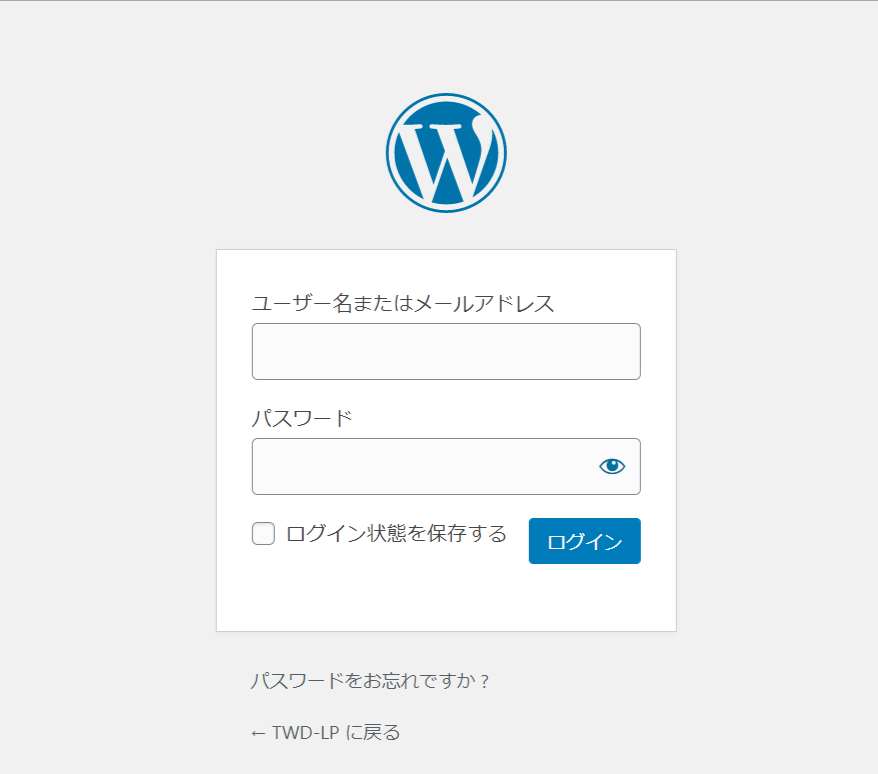
おめでとうございます!
上記の画面が表示されれば、Wordpressは無事インストールされています。
インストール時に設定したIDとパスワードでログインしてください。
WordPressの管理ページに入ることができたら、次のステップ最初に行うWordpressの初期設定を行いましょう。